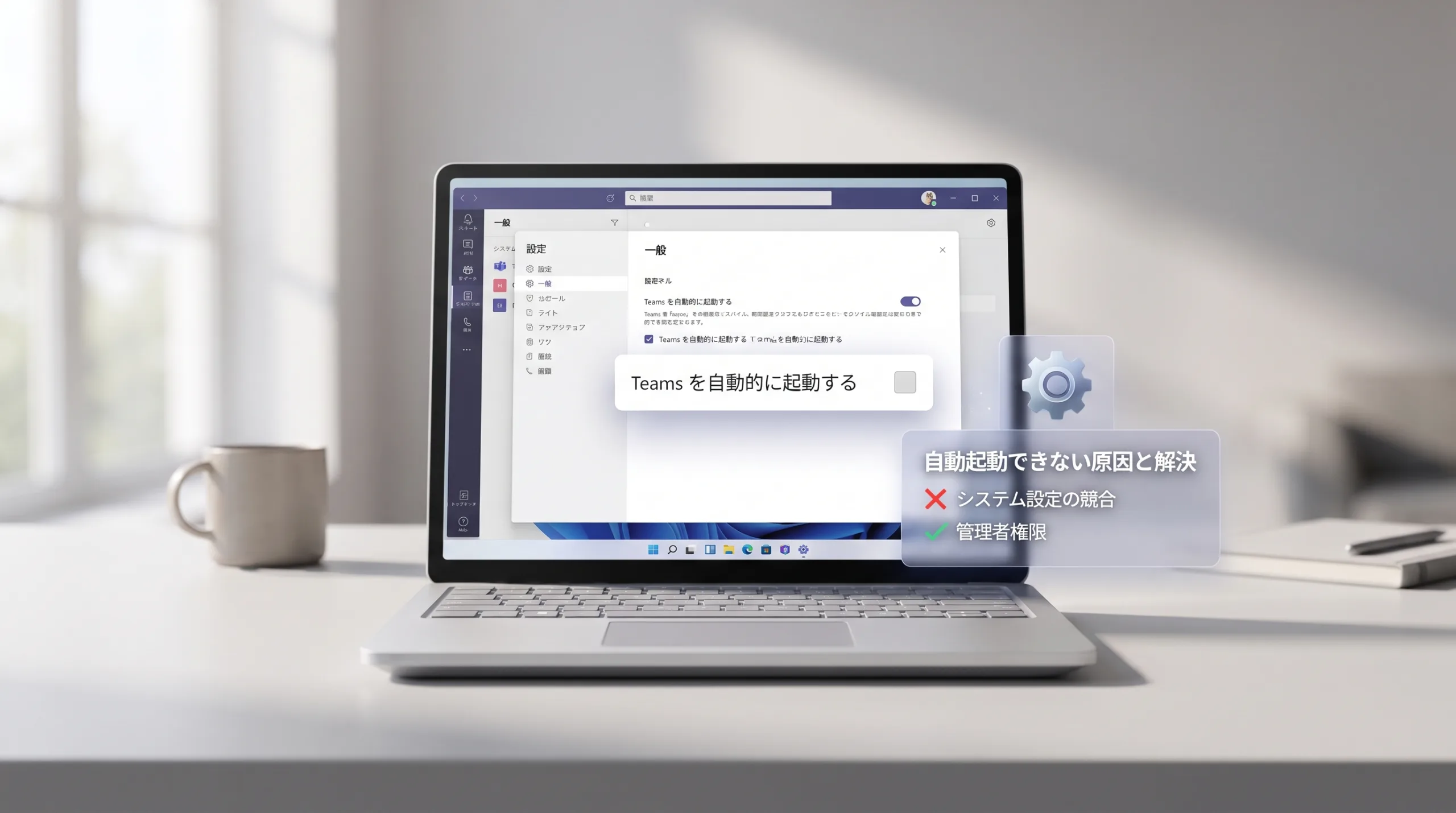
Teamsの設定で「Teams を自動的に起動する」にチェックを入れようとしても、グレーアウトしていて押せない。逆に、チェックを外したいのに外せない。そんなときは、Teams本体ではなくWindows側の「スタートアップ」設定や、組織のポリシーに原因があるケースが多いです。
まずはWindowsの[設定]→[アプリ]→[スタートアップ]で、Microsoft Teamsのスイッチが操作できるかを確認してください。会社や学校から支給されたPCで、ここも操作できない場合は管理者側で制御されている可能性が高いため、自分で無理に変更せず情報システム部門に相談するのが確実です。
この記事では、症状ごとの原因の見分け方と、Windows側で自動起動を切り替える手順を順番に整理します。なお、内容は確認時点(2026年10月時点)の情報で、TeamsやWindowsの画面表記は更新で変わることがあります。
「Teamsを自動的に起動する」にチェックできない4つの原因と見分け方
まずは、いまの症状がどれに当てはまるかを確認しましょう。原因によって、自分で直せるか、管理者に相談すべきかが変わります。
| 症状 | 考えられる原因 | 最初にやること |
|---|---|---|
| チェックボックスがグレーアウトして押せない | Windowsのポリシーで、アプリのスタートアップ機能そのものが無効化されている | Windowsのスタートアップ設定を確認する。会社のPCなら管理者に相談する |
| クリックしても反応しない、すぐ元に戻る | Windows側(設定やタスクマネージャー)でTeamsのスタートアップが無効にされている | Windows側でTeamsのスタートアップを有効に戻す |
| チェックを外せない | 管理者やグループポリシーによって、自動起動が有効のまま固定されている | 管理者に相談する(利用者側では変更できない設計) |
| チェックしても次回サインイン時に起動しない | Teamsを一度も手動で起動していない、仮想デスクトップで設定が保存されないなど | Teamsを一度手動で起動してから設定し直す |
これらの症状は、Windowsがアプリごとに管理している「スタートアップタスクの状態」と対応しています。1つ目と4つ目はMicrosoftの公式ドキュメントで説明されている原因です。2つ目と3つ目は、Windowsの公式な状態定義から考えられるケースで、すべての環境で同じ見え方になるとは限りません。
新しいTeamsは自動起動の仕組みが旧Teamsと違う
現在の新しいTeamsは、MSIXという形式のWindowsアプリとして配布されています。この形式のアプリは、Windowsの「スタートアップタスク」という仕組みで自動起動を管理しています。
つまり、Teamsの設定画面にある「Teams を自動的に起動する」のチェックは、Windows側のスタートアップ設定を切り替えるための窓口のようなものです。Windows側で自動起動が許可されていなければ、Teamsの画面からは変更できません。グレーアウトや「押しても戻る」が起きるのは、この関係があるためです。
以前のTeams(クラシック版)は、レジストリの「Run」やスタートアップフォルダーで自動起動を制御していました。ネット上にはその頃の手順も多く残っていますが、新しいTeamsには当てはまらないことがある点に注意してください。
Windowsのスタートアップ設定でTeamsの自動起動を切り替える手順
個人のPCで、管理者による制限がかかっていなければ、Windows側から切り替えるのが一番確実です。
Windows 11・Windows 10の[設定]から切り替える
- スタートボタンを右クリックし、[設定]を開きます。
- [アプリ]→[スタートアップ]を開きます。
- 一覧から「Microsoft Teams」を探し、スイッチをオン(自動起動する)またはオフ(自動起動しない)にします。
- Teamsを一度終了して開き直し、[…]→[設定]→[全般]のチェックがWindows側と同じ状態になっているかを確認します。
タスクマネージャーから切り替える
- キーボードの[Ctrl]+[Shift]+[Esc]でタスクマネージャーを開きます。
- [スタートアップ アプリ]を開きます。
- 「Microsoft Teams」を右クリックし、[有効にする]または[無効にする]を選びます。
Windows側で一度「無効」にした場合、Teamsの画面からは有効に戻せず、Windows側で戻す必要があると考えられます。Teamsのチェックが反応しないときは、まずこの2か所を確認してみてください。
一覧にTeamsが表示されない、またはスイッチ自体が操作できない場合は、次に説明するポリシーが原因の可能性があります。
グレーアウトの原因になるWindowsポリシーの確認と解除方法
Microsoftの公式ドキュメントでは、Teamsの自動起動のチェックボックスがグレーアウトしている場合、アプリのスタートアップタスクを無効にするポリシーがシステム全体に設定されていると説明されています。具体的には、次の場所にある4つの値が「0」になっている状態です。
会社・学校のPCでは、この設定を自分で変更しないでください。組織が意図して設定している可能性が高く、変更してもポリシーで元に戻されたり、社内規程に反したりするおそれがあります。この場合は、後半の「情報システム部門への伝え方」を使って相談しましょう。
個人PCでポリシーを確認・解除する手順
レジストリの編集は、誤るとWindowsの動作に影響します。作業前に必ずバックアップを取り、管理者権限のあるアカウントで行ってください。
- [Windows]+[R]で「ファイル名を指定して実行」を開き、「regedit」と入力してレジストリエディターを開きます。
- [ファイル]→[エクスポート]で、現在のレジストリをバックアップします。
- 下の「キーの場所」へ移動し、4つの値があるか、値が「0」になっていないかを確認します。
- 「0」になっている場合は、下の値に変更します(値がない場合はDWORD(32ビット)値として作成します)。
- PCを再起動し、Windowsの[スタートアップ]とTeamsの設定画面で操作できるようになったか確認します。
コピー用テンプレート(Microsoftの公式ドキュメントに記載された解除時の値)
キーの場所:HKEY_LOCAL_MACHINE\SOFTWARE\Microsoft\Windows\CurrentVersion\Policies\System
EnableFullTrustStartupTasks(DWORD)=2
EnableUwpStartupTasks(DWORD)=2
SupportFullTrustStartupTasks(DWORD)=1
SupportUwpStartupTasks(DWORD)=1
この内容はMicrosoftの仮想デスクトップ向けTeamsドキュメントに掲載されているものです。ただ、自動起動の仕組み自体は通常のWindows PCでも共通しており、Microsoftのコミュニティでも、通常のPCで同じ値を追加して解決したという報告があります。
今の自動起動の状態をレジストリで確認する方法
「なぜ変更できないのか」をはっきりさせたいときは、Teamsのスタートアップタスクの状態を見ると原因を切り分けられます。状態は次の場所の「State」という値に記録されています。
HKEY_CURRENT_USER\Software\Classes\Local Settings\Software\Microsoft\Windows\CurrentVersion\AppModel\SystemAppData\MSTeams_8wekyb3d8bbwe\TeamsTfwStartupTask
| Stateの値 | 状態 | 次の行動 |
|---|---|---|
| 0 | 無効 | Teamsの設定画面かWindowsのスタートアップ設定でオンにする |
| 1 | ユーザーが無効化(本人だけが再有効化できる) | Windowsの[スタートアップ]またはタスクマネージャーで有効に戻す |
| 2 | 有効 | 自動起動する状態。起動しない場合は後述のポイントを確認 |
| 3 | 管理者・グループポリシーで無効 | 会社のPCなら管理者に相談。個人PCなら前の章のポリシーを確認 |
| 4 | 管理者・グループポリシーで有効 | チェックを外せない原因。管理者に相談 |
この値は、確認のために見るだけにしておくのがおすすめです。直接書き換えるより、Windowsの設定画面から切り替えたほうが状態の食い違いが起きにくいと考えられます。
チェックできても自動起動しないときの確認ポイント
- Teamsを一度も手動で起動していない:MSIX形式のアプリは、最初に一度起動するまで自動起動しない仕様です。インストール直後は、まず手動で起動してから設定してください。
- 「バックグラウンドで開く」系の設定と混同している:自動起動と、起動時に画面を表示せずバックグラウンドで動かす設定は別の項目です。画面が出ないだけで、起動はしている場合もあります。
- 仮想デスクトップ(非永続型)を使っている:サインアウトのたびに環境がリセットされる仮想デスクトップでは、自動起動の設定が保存されないことがあります。この場合は管理者側のプロファイル設定が必要です。
- TeamsやWindowsが古い:更新後に設定し直すと改善することがあります。
会社のPCで情報システム部門に相談するときの伝え方
会社や学校のPCでは、自動起動の可否が組織のルールとして決められていることがあります。症状と確認済みのことを具体的に伝えると、やり取りが早く済みます。
コピー用テンプレート
件名:Teamsの自動起動設定が変更できない件
使用PC:(PC名・資産番号など)
症状:Teamsの[設定]→[全般]にある「Teams を自動的に起動する」がグレーアウトしていて変更できません。Windowsの[設定]→[アプリ]→[スタートアップ]でも、Microsoft Teamsを切り替えられませんでした。
希望:自動起動を(有効/無効)にしたいです。組織のポリシーで制御されている場合、変更が可能かご確認をお願いします。
Teamsの自動起動設定についてよくある質問
旧Teamsの「スタートアップフォルダー」や「Run」レジストリの方法は使えますか?
新しいTeamsはWindowsのスタートアップタスクで自動起動を管理しているため、旧Teams向けの「Run」レジストリ(com.squirrel.Teams.Teams)を使う方法は、新しいTeamsには基本的に効果がないと考えられます。新しいTeamsでは、この記事で紹介したWindowsのスタートアップ設定を使ってください。
チェックを外したのに、Teamsが勝手に起動するのはなぜですか?
Windows側でTeamsのスタートアップが有効のままになっているか、管理者のポリシーで有効に固定されている可能性があります。前述の「State」の値が4なら、利用者側では止められないため管理者への相談が必要です。
レジストリを直したのに、しばらくすると元に戻るのはなぜですか?
会社のドメインやIntuneなどで管理されているPCでは、組織のポリシーが定期的に再適用され、自分で変更した値が戻されることがあります。この場合は自分で変更を繰り返さず、管理者に相談してください。
まとめ:チェックできないときはWindows側から確認する
- 新しいTeamsの自動起動は、Windowsの「スタートアップタスク」として管理されている
- まずはWindowsの[設定]→[アプリ]→[スタートアップ]とタスクマネージャーを確認する
- グレーアウトは、Windowsのポリシーでスタートアップ機能が無効化されているのが主な原因
- 会社・学校のPCは自分でレジストリを変更せず、管理者に相談する
- インストール直後は、一度Teamsを手動で起動してから設定する
Teamsのチェックボックスだけを何度も触るより、Windows側の状態を見るほうが早く原因にたどり着けます。まずは[スタートアップ]の画面を開くところから試してみてください。