TeamsにURLから参加できないときは、まずパソコンならEdgeかChromeで「このブラウザーで続ける」を選ぶ、スマホならTeamsアプリを入れてからもう一度URLを開くの2つを試してください。それでも入れない場合は、画面に出ているメッセージで原因と対処が分かれます。
この記事では、招待メールやカレンダーの会議URLから入れない人に向けて、症状・表示メッセージ別の原因と、自分でできること・主催者に頼むことを分けて整理しました。社外の打ち合わせやアカウントを持っていない人の参加を中心に解説します。
※執筆時点(2026年10月時点)のMicrosoft公式サポート情報をもとにしています。画面の文言や手順は今後変わることがあります。
まずここだけ(会議の直前で焦っている人向け)
- パソコン:URLを開き「このブラウザーで続ける」を選ぶ(ブラウザーはEdgeかChrome)
- スマホ:Teamsアプリをインストールし、URLを開き直して「ゲストとして参加」をタップ
- メッセージが出て止まる:下の表で表示に合う行を探し、主催者に連絡が必要か確認
TeamsにURLから参加できない原因と対処法を症状別に一覧で確認
URLから入れない原因は、大きく「自分の端末・ブラウザー側」「アカウント側」「主催者側の設定」の3つに分かれます。自分で直せるものと、主催者に動いてもらわないと解決しないものがあるので、先に見分けておくと無駄に時間を使わずに済みます。
| 症状・表示 | 主な原因 | 自分でできること | 主催者に頼むこと |
|---|---|---|---|
| リンクを押してもアプリが開かない・何も起きない | Teamsアプリが未インストール、またはアプリが正常に起動しない | 「このブラウザーで続ける」を選び、EdgeかChromeで参加する | 不要 |
| スマホでURLを開くとブラウザーで止まる | スマホ・タブレットのWebブラウザーは会議参加に対応していない | Teamsアプリをインストールして、URLを開き直す | 不要 |
| 「サインインしてこの会議に参加する」 | 開催側の組織がサインインなしの参加を認めていない | 招待された職場・学校アカウントでサインインする。アカウントがなければ主催者に連絡 | IT管理者に設定を確認してもらう(反映に最大24時間) |
| 「この会議に参加するには、別のアカウントでサインインしてください」 | 招待とは別のアカウントでサインインしている、または組織間のポリシー | 招待メールが届いたアカウントに切り替える | 他組織からの参加を許可しているか確認してもらう |
| メールアドレスの入力やコード送信を求められる | 本人確認(ワンタイムパスコード)が必要な会議 | メールアドレスを入力し、届いたコードを入力する | 不要 |
| ロビーで待機したまま進まない | 主催者側の入室許可待ち | 待機を続けつつ、主催者にチャットや電話で連絡する | ロビーの参加者を承認してもらう |
| 「会議ロビーは現在満員です」 | ロビーの受け入れ上限に達している | 数分待ってから再度参加する | 待機者を入室させてもらう |
| 「この会議はロックされています」「組織のポリシーにより、この会議への参加は許可されていません」 | 会議のロック、またはエンドツーエンド暗号化の設定 | 主催者に連絡する | ロック解除や設定の見直し |
| 招待に参加用のリンクやボタンが見当たらない | オンライン会議として設定されていない | 主催者に確認する | Teams会議をオンにして招待を送り直してもらう |
表の「主催者に頼むこと」が「不要」の行は、この記事の手順だけで解決できる見込みが高いケースです。逆に、サインイン要求やロック、暗号化の表示は参加者側の操作では解決できないため、早めに主催者へ連絡するのが近道です。
パソコンでURLからTeams会議に参加する手順(アプリ・アカウントなし)
Microsoftの公式サポートでは、Teamsアカウントにサインインしなくても会議に参加でき、参加のためにTeamsアプリをインストールする必要もないと案内されています。アプリが開かないときは、無理にアプリを直そうとせず、ブラウザーで参加するほうが早く入れることが多いです。
- 招待メールやカレンダーの予定を開き、会議のリンクを選びます。2026年1月20日以降に予約された会議(一部の地域では1月8日以降)は招待にURLがそのまま表示され、それより前の会議では「今すぐ会議に参加」というリンクの場合があります。どちらも同じように使えます。
- 参加方法の選択画面が出たら「このブラウザーで続ける」を選びます。
- マイクとカメラへのアクセス許可を求められたら「許可」を選びます。参加後にオフにできます。
- 名前を入力し、「今すぐ参加」を選びます。
- メールアドレスの入力を求められた場合は、入力して「次へ」を選び、メールに届いたワンタイムパスコードを入力します。確認が終わったら「今すぐ参加」を選びます。
ブラウザーはEdgeかChromeを使う
公式サポートの「アカウントなしで参加する」手順では、Web版Teamsで参加できるブラウザーとしてMicrosoft EdgeとGoogle Chromeが挙げられています。今回確認した公式手順ではそれ以外のブラウザーについての記載は確認できなかったため、別のブラウザーで画面が進まない場合は、EdgeかChromeに切り替えて同じURLを開き直してみてください。
普段からFirefoxやSafariを使っている人は、会議用にEdgeかChromeを1つ用意しておくと安心です。私なら、社外の大事な打ち合わせの前日に一度URLを開いて、名前入力の画面まで進めるか確認しておきます。
開始15分前から入って動作を確認できる
公式サポートによると、会議の開始時刻の最大15分前から参加して、マイクやカメラの設定を確認できます。早めに入ると参加者や主催者に通知されますが、直前に「入れない」と分かるより、少し早く入って確認しておくほうが気持ちに余裕を持てます。
アカウントなしで参加すると名前の横に表示が付く
社外の会議だと「どう見えているのか」も気になるところです。公式サポートでは、参加の仕方によって名前の横に次のラベルが表示されると説明されています。
- メールアドレスを入力せずに参加した場合:「未確認」
- メールのワンタイムコードで確認して参加した場合:「Email verified」
- Microsoftアカウントで参加した場合:「外部」
「未確認」と出ても参加自体に問題はありませんが、取引先の会議でロビーの承認を受けやすくしたいなら、名前を会社名入りで入力しておくと主催者が見分けやすくなると考えられます。
スマホはブラウザーで参加できないのでTeamsアプリから入る
スマホでURLを開いてもブラウザーの画面で止まる場合、原因はほぼこれです。公式サポートでは、Teams会議は現在モバイルのWebブラウザーではサポートされておらず、スマホやタブレットからはTeamsモバイルアプリをインストールして参加するよう案内されています。
- iPhoneはApp Store、AndroidはGoogle Playで「Microsoft Teams」をインストールします。提供元がMicrosoft Corporationであることを確認してください。
- 招待メールに戻り、会議のURL(または「今すぐ会議に参加」)をタップします。アプリが入っていない場合は、アプリストアが開きます。
- Teamsアカウントを持っていない場合は「ゲストとして参加」をタップします。
- 名前を入力して参加します。主催者の設定によってはロビーで待機します。
公式サポートでは、通信環境によってはアプリのダウンロードに1~2分かかることがあるため、会議の前にダウンロードしておくよう勧めています。アカウント作成は必須ではないので、「アカウントを作らないと入れないのでは」と心配しなくて大丈夫です。
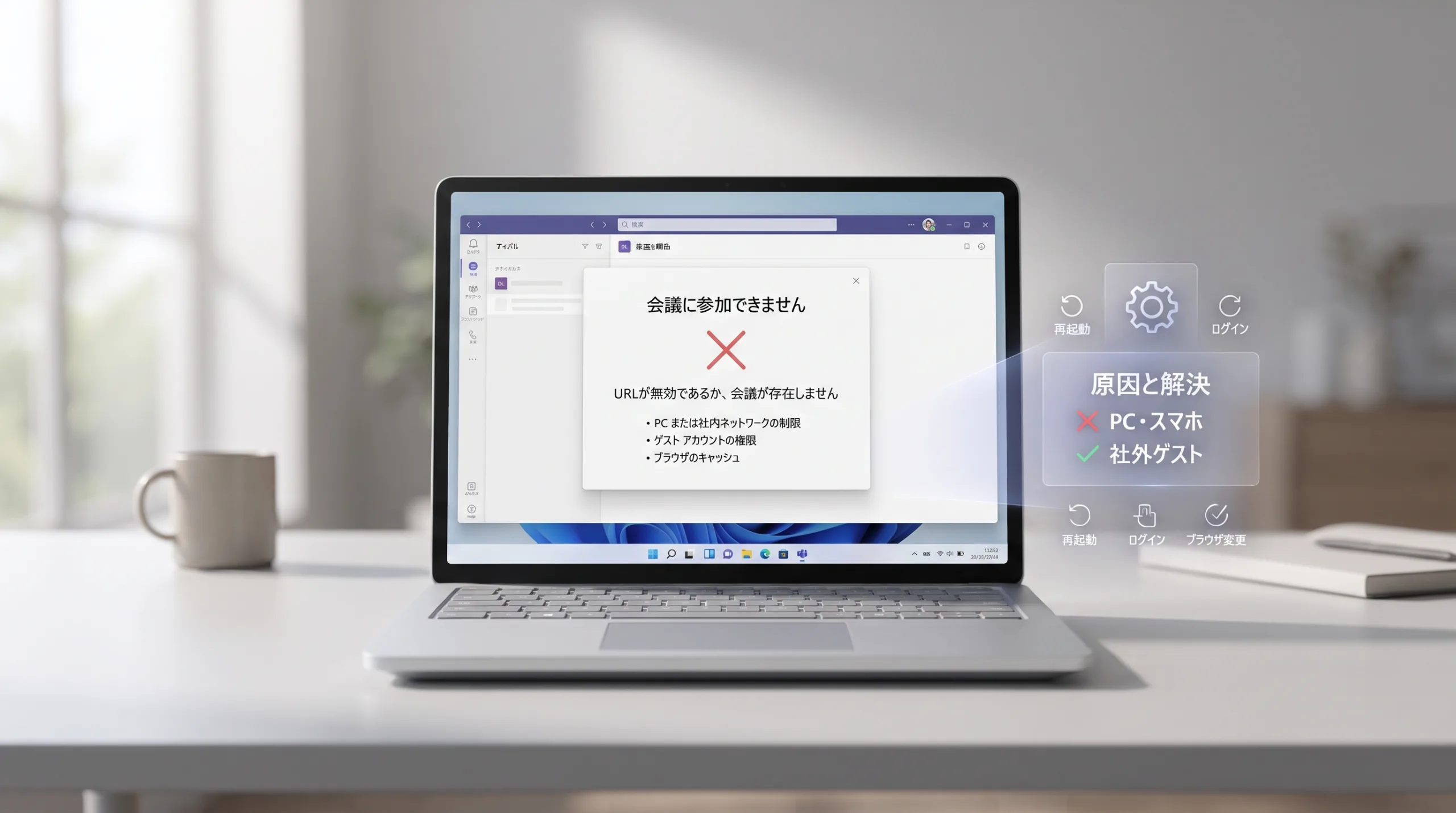
「サインインしてこの会議に参加する」と出るときは主催者側の設定を確認
このメッセージが出た場合、公式サポートの説明では、Teamsの職場アカウントまたは学校アカウントでサインインしていない限りその会議には参加できません。つまり、開催側の組織がサインインなしの参加を許可していない状態です。
- 開催側の組織の職場・学校アカウントを持っているなら、そのアカウントでサインインして参加します。
- アカウントを持っていない社外の参加者は、自分の操作では解決できません。主催者に連絡してください。
主催者がIT管理者に設定を変えてもらった場合でも、公式サポートでは反映まで最大24時間かかることがあるとしています。会議が数分後に迫っているなら、設定変更を待つより、招待に電話番号が載っていれば電話で参加する、日程を変えてもらうなど別の手段を相談するほうが現実的です。
「別のアカウントでサインインしてください」と出るときはアカウントを切り替える
このメッセージは、ユーザー側または主催者側の組織のポリシーにより、今サインインしているアカウントでは会議に入れない状態です。まずは招待メールが届いたアカウントでサインインしているか確認しましょう。会社と個人など複数のアカウントを使っている人によく起こります。
デスクトップアプリで切り替える場合
- Teamsの予定表で会議を選び、「参加」を選びます。
- 事前参加画面の上部にあるアカウント横の「変更」を選びます。
- 参加に使うアカウントを選びます。表示されなければ「別のアカウントを追加」を選びます。
- サインインせずに入りたい場合は「サインインせずに参加」を選び、名前を入力して参加します。
スマホアプリで切り替える場合
会議の参加画面でサインインしているアカウントを確認し、「切り替え」から別のアカウントを選ぶか、「サインインせずに参加」を選んで名前を入力します。
ブラウザーで参加していて、普段使っているアカウントに自動でサインインされてしまう場合は、EdgeのInPrivateウィンドウやChromeのシークレットウィンドウでURLを開き直すのも1つの方法として考えられます。なお、主催者の組織が他組織からの参加自体を制限している場合は、アカウントを切り替えても入れないため、主催者への連絡が必要です。
ロビーで止まる・会議がロックされているときの対処
URLは開けたのに「待機しています」のまま進まない場合は、主催者側の入室許可を待っている状態です。公式サポートでは、30分以内に誰も許可しないとロビーから退出になり、「申し訳ございません。誰も参加要求に応答していません。」と表示されると説明されています。
- ロビーで待機中:そのまま待ちつつ、主催者にメールや電話で「ロビーにいます」と伝えると早く入れてもらえます。
- 30分待ってタイムアウトした:正しい会議リンクから参加しているか確認して再参加し、主催者に参加要求が見えているか確認してもらいます。
- 「会議ロビーは現在満員です」:数分待ってから再参加します。他の人が入室・退出すると入れる場合があります。
- 「この会議はロックされています」:開始後に主催者が新しい参加者を入れないようにした状態です。主催者にロックを解除してもらう必要があります。
- 「組織のポリシーにより、この会議への参加は許可されていません」:主催者が会議のエンドツーエンド暗号化を有効にしているためです。主催者に連絡してください。
URLが使えないときの代替手段(会議IDとパスコード・電話)
リンクがうまく開かない、メールのリンクが壊れているといった場合は、URL以外の入り方もあります。
会議IDとパスコードで参加する
招待メールには会議IDとパスコードが記載されています。公式サポートでは、ブラウザーでMicrosoft Teamsの会議参加ページを開き、会議IDとパスコードを入力して「会議に参加」を選ぶ方法が案内されています。Teamsアプリを先に開く必要はありません。
電話で参加する
招待に電話番号と会議IDが載っている場合は、電話をかけて音声だけで参加できます。電話番号の記載があるかは開催側の設定によるため、見当たらない場合は主催者に確認してください。画面共有は見られませんが、とにかく話に加わりたいときの手段になります。
主催者に送る連絡文テンプレート
自分で解決できない表示が出たときは、状況を具体的に伝えると主催者も対応しやすくなります。表示されたメッセージをそのまま書くのがポイントです。
お世話になっております。〇〇株式会社の△△です。
本日〇時からのTeams会議に、招待メールのURLから参加しようとしたところ、「(表示されたメッセージをそのまま記載)」と表示され、入室できない状態です。
使用環境:(パソコン/スマホ)、(ブラウザー名またはTeamsアプリ)、Teamsアカウント(あり/なし)
お手数ですが、入室の許可や会議の設定をご確認いただけますでしょうか。難しい場合は、電話での参加方法などをご案内いただけますと幸いです。
よくある質問
Teamsのアカウントがないと会議に参加できませんか?
主催者側が許可していれば、アカウントなしでも名前を入力して参加できます。ただし、開催側の組織の設定によってはサインインやメールでの本人確認が必要になり、その場合は参加者側だけでは解決できません。
FirefoxやSafariで参加できないのはなぜですか?
公式のアカウントなし参加手順では、Web版Teamsで参加できるブラウザーとしてEdgeとChromeが挙げられています。今回確認した資料では他のブラウザーでの動作は確認できなかったため、入れない場合はEdgeかChromeで試すのが確実です。
ロビーではどのくらい待てばいいですか?
公式サポートでは、30分以内に誰も許可しないとロビーから退出になると説明されています。数分待っても入れない場合は、主催者に直接連絡するほうが早いです。
会議の何分前から入れますか?
公式サポートでは、開始時刻の最大15分前から参加して、マイクやカメラなどの動作を確認できるとされています。
主催者が設定を変えてくれたのに、まだ入れません。
IT管理者による設定変更は、反映まで最大24時間かかる場合があると公式サポートで案内されています。急ぐ場合は電話参加など別の手段を相談してください。
まとめ:TeamsにURLから入れないときは表示メッセージで切り分ける
TeamsにURLから参加できないときは、パソコンならEdgeかChromeで「このブラウザーで続ける」、スマホならTeamsアプリを入れて「ゲストとして参加」が基本です。ここまでで入れない場合は、表示されたメッセージを見れば、自分で直せるのか、主催者の対応が必要なのかが分かります。
サインイン要求、会議のロック、暗号化の表示は参加者側では解決できないので、早めに主催者へ連絡するのが一番の近道です。社外の会議に参加する予定がある人は、前日にURLを開いて名前入力の画面まで進めるか確認しておくと、当日慌てずに済みます。
参考にした公式情報