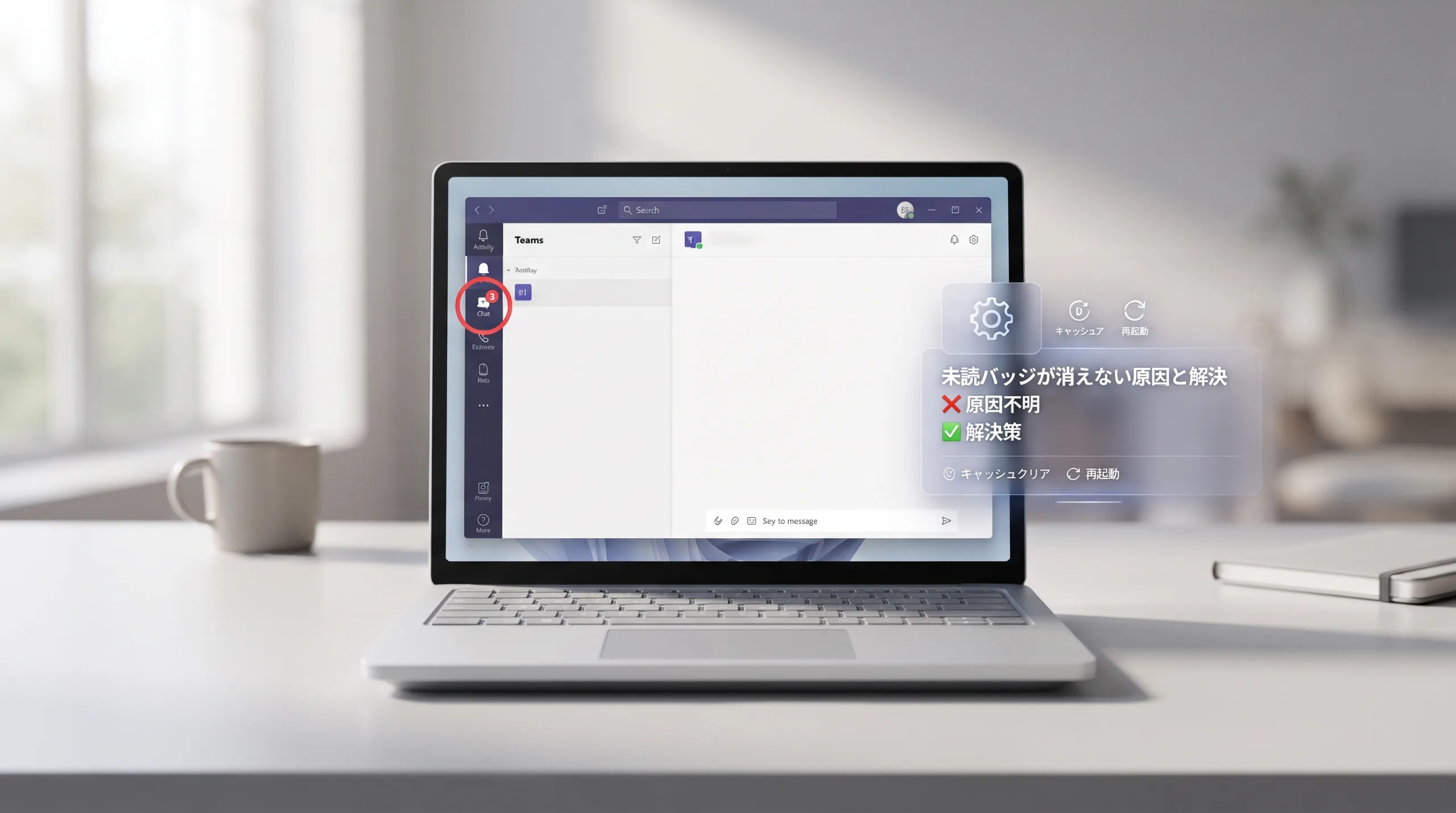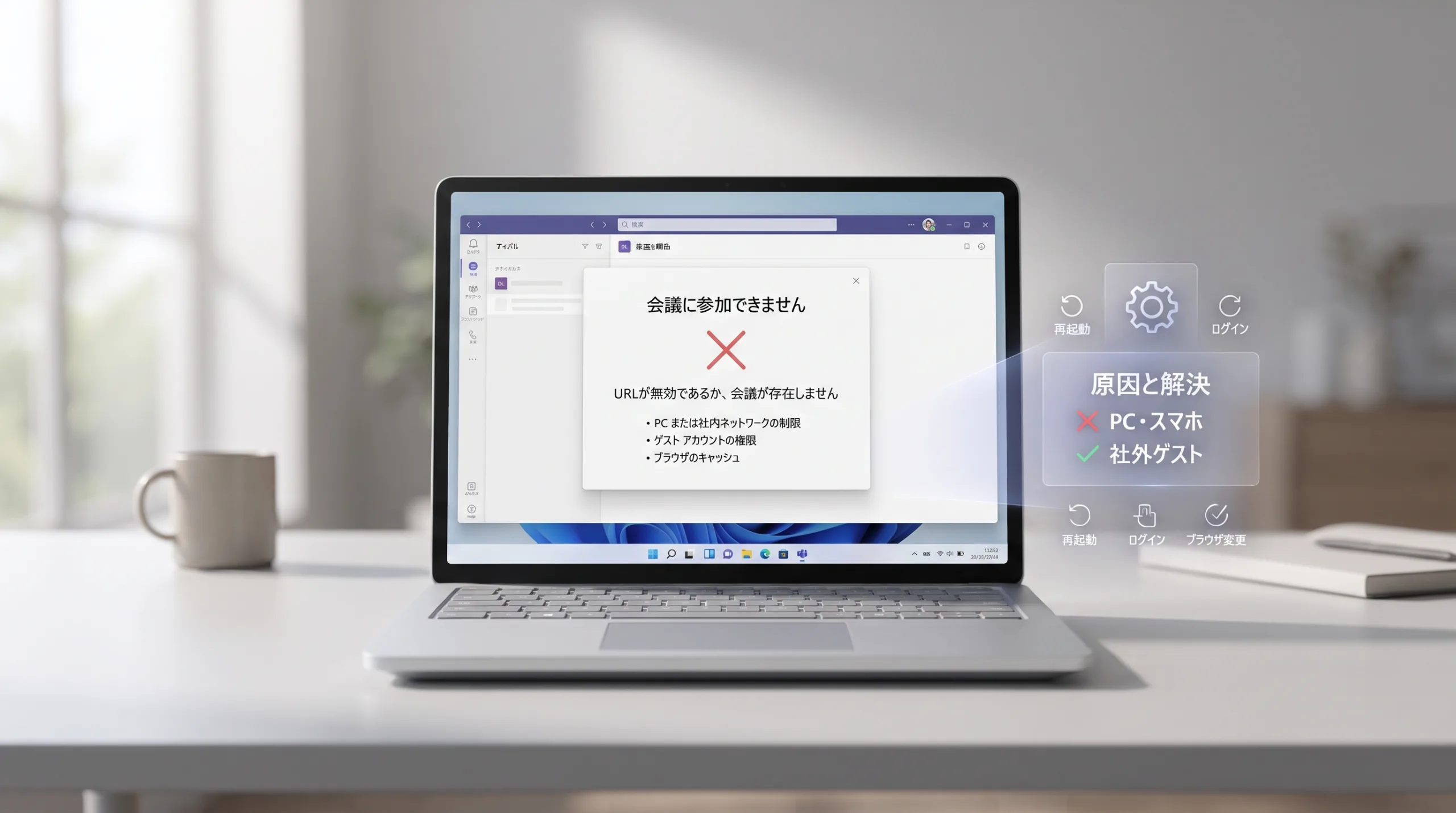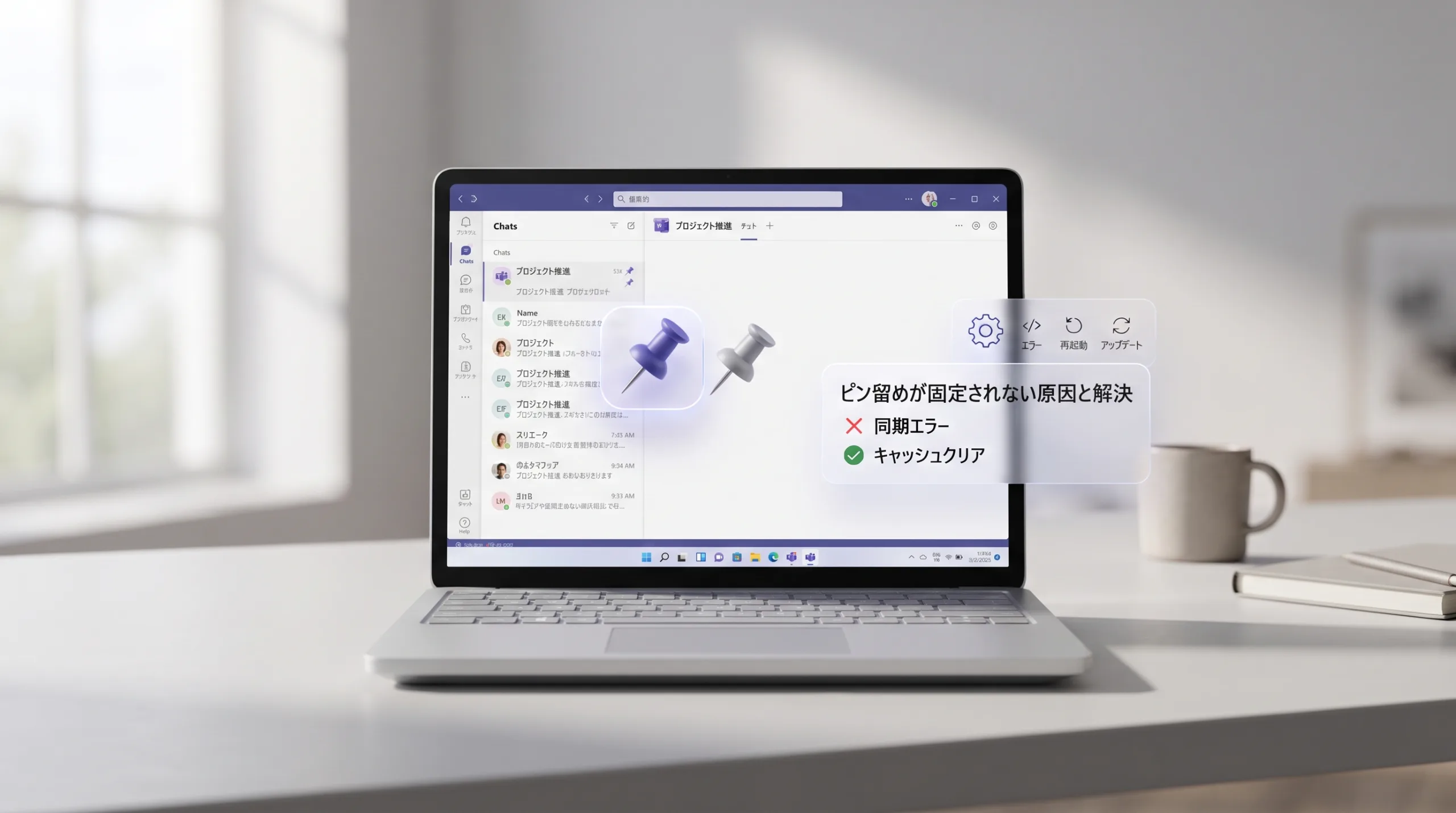
Teamsでチャットをピン留めしたのに上に固定されない、いつの間にか順番が戻る――その多くは故障ではありません。新しい「チャットとチャネル」画面で「ピン留め」が「お気に入り」に名前を変えたことと、並べ替え・フィルター・スマホの表示設定が関係しています。まずは下の3ステップを確認してみてください。
※本記事の画面名や仕様は、執筆時点(2026年10月時点)でMicrosoftの公式ヘルプ・公式ガイドを確認した内容です。Teamsは更新が早いため、表示名が異なる場合があります。
まずここだけ:ピン留めが固定されないときの最初の3ステップ
- 「お気に入り」セクションを探す:チャット一覧の一番上に「お気に入り」があれば、以前のピン留めはそこに移っています。
- お気に入りの並べ替えを「カスタム」にする:セクション見出しのメニュー(…)にある並べ替えを開き、「カスタム」以外になっていたら戻します。
- 一覧上部のフィルターを解除する:「未読」などのフィルターが選ばれたままだと、既読のチャットが一覧から消えたように見えます。
これで直らない場合は、以下で原因を一つずつ切り分けていきましょう。
Teamsのピン留めが固定されない原因は主に6つ
症状から当てはまりそうな原因を探せるよう、表にまとめました。
| 症状 | 考えられる原因 | 確認する場所 | 対処 |
|---|---|---|---|
| 「ピン留め」のメニュー自体が見当たらない | 新しい画面で「お気に入り」に名称変更 | チャットやチャネルの「…」メニュー | 「お気に入り」に追加する |
| 固定したはずなのに順番が勝手に入れ替わる | お気に入りの並べ替えが「カスタム」以外 | お気に入りセクションの並べ替え | 「カスタム」に戻し、ドラッグで並べ直す |
| ピン留めしたチャットが一覧から消えた | 「未読」などのフィルターが残っている | 一覧上部のフィルター | フィルターをもう一度クリックして解除 |
| スマホだけ上に固定されない | スマホの表示が「新しい順」 | アプリのフィルター横の表示切り替えボタン | 「セクション別」の表示に切り替える |
| これ以上固定できない・上限のメッセージが出る | 固定できる数の上限 | 固定済みの件数 | 使わないものを外す/カスタムセクションに分ける |
| 設定は正しいのにパソコンのアプリだけおかしい | アプリのキャッシュや同期の不具合 | Web版Teamsとの比較 | 再起動→キャッシュ削除→アプリのリセット |
原因1:新しい画面で「ピン留め」が「お気に入り」に変わった
Microsoftの公式ヘルプによると、新しいチャットとチャネルの画面では、チャットとチャネルの「ピン留め」の名称が「お気に入り」に変更されています。以前にピン留めしていたチャットやチャネルは、「お気に入り」セクションに取り込まれる仕組みです。
そのため、「ピン留めが消えた」「固定されない」と感じた場合でも、実際には一覧上部の「お気に入り」にまとまっていることがあります。新しく固定したいときは、チャットやチャネルの「…」(その他のオプション)から「お気に入り」を選びます。
なお、チャットの中の特定のメッセージを上部に表示する「メッセージのピン留め」は別の機能です。本記事で扱うのは、チャット一覧の上に会話そのものを固定する操作です。
原因2:お気に入りの並べ替えが「カスタム」以外になっている
公式ガイドでは、「お気に入り」とカスタムセクションの並べ替えは既定で「カスタム」になっており、ドラッグ&ドロップで好きな順番に並べられると説明されています。一方、「チャット」セクションは新しい順に並ぶため、ここにあるチャットは新着メッセージが届くたびに順番が動きます。
並べ替えを「未読のみ」に変えると、未読の項目だけが表示され、既読のものは一覧の表示切り替えから確認する形になります。固定したチャットが見えなくなったときは、並べ替えの設定を確認してみてください。
私なら、まず「お気に入りに入っているか」と「並べ替えがカスタムか」の2点を先に確認します。仕様上、順番が動く原因に直結するのがこの2点だからです。
原因3:「未読」などのフィルターが掛かったままになっている
新しい画面では、一覧上部に「未読」「チャネル」「チャット」などのフィルターがあります。公式ガイドによると、フィルターは一度選ぶと、ほかの画面に移って戻ってきても選択されたまま維持されます。
そのため、以前「未読」で絞り込んだまま忘れていると、既読になったお気に入りのチャットが一覧から外れ、「固定が外れた」ように見えることがあります。選択中のフィルターをもう一度クリックすると解除できます。
原因4:スマホのTeamsが「新しい順」表示になっている
iPhone・Androidのアプリでは、フィルターの横にある表示切り替えボタンで、チャットとチャネルを「セクション別」に表示するか「新しい順」に表示するかを切り替えられます。
新しい順の表示では会話が更新日時で並ぶため、パソコンでお気に入りにしたチャットが、スマホでは上に固定されていないように見えます。スマホだけ症状が出る場合は、まずこのボタンを確認しましょう。Microsoftのコミュニティ回答でも、Web版で固定した内容がデスクトップ版に同期されると案内されています。反映が遅いと感じたら、アプリを再起動してみてください。
原因5:固定できる数の上限に達している
従来のピン留めには上限があり、Microsoftの公式ヘルプでは「ピン留めできるチャットは15件まで」と案内されています。
ただし、新しい画面の「お気に入り」に同じ上限が適用されるかは、今回確認した公式資料では明記を確認できませんでした。一方、自分で作るカスタムセクションは、最大50個、1セクションあたり50件まで追加できると公式ガイドに記載されています。
たくさんのチャットを固定したい場合は、お気に入りに詰め込むより、「案件A」「部署内」のようにカスタムセクションへ分けたほうが整理しやすいと考えられます。カスタムセクションは、一覧上部の新規作成メニューから「新しいセクション」を選んで作成できます。
原因6:アプリのキャッシュや同期の不具合
設定に問題がないのにパソコンのアプリだけ挙動がおかしい場合は、アプリ側の一時データ(キャッシュ)が原因の可能性があります。Microsoftのコミュニティでは、実際には15件に達していないのに上限のメッセージが出るという相談がありました。これに対し、アプリの更新、キャッシュの削除、Web版での固定、いったん全部外してから固定し直す方法が案内されていました。
次の順番で、影響の小さい方法から試すのがおすすめです。
- Teamsを完全に終了してから起動し直す(タスクバーのTeamsアイコンを右クリックして「終了」)
- ブラウザーでWeb版のTeamsを開き、同じように固定されているか比べる
- Web版で正常なら、パソコンのアプリのキャッシュを削除する
- それでも直らなければ、Windowsの設定からTeamsアプリをリセットする
Windows版の新しいTeamsの場合、複数の大学や企業のIT窓口が次の手順でキャッシュを消去できると案内しています。Teamsを終了し、「Windowsキー+R」で次の場所を開いて、中のファイルを削除します。
%localappdata%\Packages\MSTeams_8wekyb3d8bbwe\LocalCache\Microsoft\MSTeams
注意点として、上の階層の「MSTeams_8wekyb3d8bbwe」フォルダーごと消すと、アプリが起動しなくなる恐れがあるという指摘もあります。また、アプリのリセットでは個人用の設定も削除されます。会社のパソコンの場合は、自己判断で操作する前に社内のIT担当者へ相談しておくと安心です。
よくある質問
Teamsの「ピン留め」メニューが見つからないのはなぜ?
新しいチャットとチャネルの画面では、「ピン留め」が「お気に入り」という名前に変わっているためです。チャットやチャネルの「…」メニューから「お気に入り」を選べば、一覧上部に固定できます。
Teamsのお気に入りは何件まで登録できる?
従来のピン留めは15件までと公式ヘルプに記載がありますが、新しい画面のお気に入りの上限は、今回確認した公式資料では明記を確認できませんでした。多くの会話を整理したい場合は、1セクション50件まで入れられるカスタムセクションの利用を検討してください。
チャットとチャネルが分かれた以前の表示に戻せる?
チャット一覧上部の「…」から「ビューのカスタマイズ」を開くか、Teamsの設定の「チャットとチャネル」で、チャットとチャネルを個別に表示するよう切り替えられます。
まとめ:まずは「お気に入り」「並べ替え」「フィルター」を確認しよう
Teamsのピン留めが固定されないときは、不具合を疑う前に、新しい画面で「ピン留め」が「お気に入り」に変わった点を押さえておくのが近道です。そのうえで、並べ替えが「カスタム」になっているか、フィルターが残っていないか、スマホが新しい順の表示になっていないかを順に確認してください。
設定に問題がないのにパソコンのアプリだけおかしい場合は、Web版と比べてから、再起動→キャッシュ削除→リセットの順で試すと、影響を小さく抑えられます。