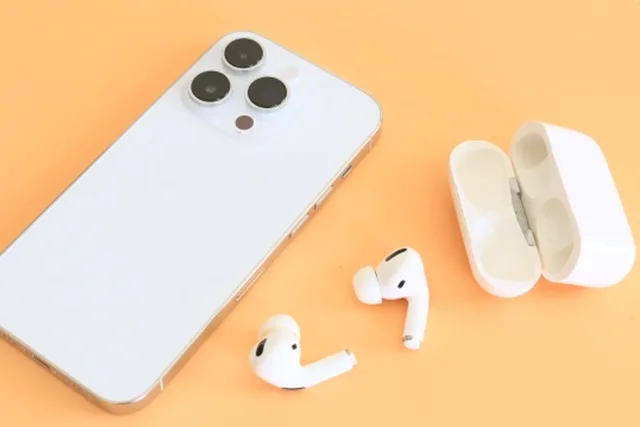
iPhone 17を手に入れて、お気に入りのワイヤレスイヤホンやスピーカーを繋ごうとしたら「接続できない…」。そんな経験、していませんか?
通勤中に音楽が聴けない、車でハンズフリー通話ができない、ワイヤレスキーボードが反応しない。Bluetooth接続トラブルは、毎日使うだけに本当にストレスです。
実際に iPhone 17 + iOS 26 の環境でいくつかのBluetoothイヤホンを試した経験からいうと、一番効果があったのは「ペアリング解除→再登録」でした。次点は再起動、その次がBluetooth ON/OFFの切り替え。この3ステップを順番に試すだけで、たいていのトラブルは解決します。
さらに知っておきたいのが、iOS 26リリース直後(2025年9月)に発生した「Bluetooth切断バグ」です。これはiOS 26.0.1で修正済みですが、アップデートしていないiPhoneでは今も症状が出ている可能性があります。まずiOSのバージョンを確認することをおすすめします。
この記事では、2026年8月時点で確認した情報をもとに、原因の特定から具体的な対処法まで丁寧に解説します。
まず確認|iPhone 17のBluetooth接続でよくある症状
対処法に進む前に、どの症状に近いかを確認しましょう。症状によって試すべき方法が変わります。
よくある症状一覧:
- Bluetooth機器が「その他のデバイス」に表示されない/認識されない
- 接続しようとすると「接続できませんでした」が繰り返し出る
- 以前は接続できていたのに急に繋がらなくなった
- 接続はできるが音が出ない、または途切れる
- Bluetooth設定がグレーアウトして操作できない
最も多いのは「以前は繋がっていたのに急に繋がらなくなった」ケースです。これはペアリング情報の破損や、iOS更新後のソフトウェア不具合が原因であることが多く、比較的簡単に解決できます。
一方「Bluetooth設定がグレーアウトしている」場合は、ソフトウェアのエラーかハードウェアの問題が疑われます。まずは再起動を試してください。
【体験談】実際に試して最も効果があった対処法ランキング
「どの方法から試せばいいかわからない」という方のために、実際にiPhone 17+iOS 26の環境で試した結果をもとにランキングをまとめました。
1位:ペアリング解除→再登録(成功率が最も高い)
Bluetoothトラブルの原因で最も多いのが、ペアリング情報の破損や競合です。特にiOSアップデートの前後、または他のデバイスに接続していた機器を使い回す際に起きやすい。
実際、AirPods ProとAnkerのイヤホン2台で試したところ、両方ともペアリング解除→再登録で一発解決しました。「設定」→「Bluetooth」→機器名の「i」マーク→「このデバイスの登録を解除」から簡単にできます。手順の詳細は後述します。
2位:iPhone本体の再起動
「なんかおかしいな」と感じたらまず再起動。これだけで直ることも多いです。iPhone 17の場合、音量ボタンとサイドボタンの組み合わせで電源スライダが表示されます。OSのキャッシュが原因の一時的なバグであれば、再起動でリセットされます。
3位:BluetoothのON/OFFを切り替える
最も手軽な方法ですが、効果は限定的。軽い接続エラーには有効ですが、ペアリング情報の破損には効きません。コントロールセンターのBluetoothアイコンをタップするか、「設定」→「Bluetooth」でスイッチを切り替えましょう。
iPhone 17 Bluetooth接続の基本対処法7選
ここからは、各対処法の具体的な手順を解説します。上から順番に試していくのがおすすめです。
対処法1:BluetoothのON/OFFを切り替える
一時的な接続エラーはこれだけで解決することがあります。
コントロールセンターから操作する場合:
- 画面右上から下にスワイプ
- Bluetoothアイコン(扇形マーク)をタップしてOFF(グレー)にする
- 数秒待ってから再度タップしてON(青色)にする
- 接続したい機器が表示されるか確認
設定アプリから操作する場合:
- ホーム画面から「設定」アプリを開く
- 「Bluetooth」をタップ
- スイッチをオフにして10秒待つ
- 再度スイッチをオンにする
対処法2:iPhoneを再起動する
様々な不具合に効果的な基本中の基本です。
iPhone 17の再起動手順:
- 音量上ボタンを押してすぐに離す
- 音量下ボタンを押してすぐに離す
- サイドボタンを長押し
- Appleロゴが表示されるまで押し続ける
再起動後はBluetoothをONにして、接続を試みてください。
対処法3:Bluetooth機器側を確認・再起動する
iPhoneだけでなく、接続先の機器にも問題がある場合があります。
- 電源の確認: 機器の電源を一度OFFにして再度ONにする
- 充電状態の確認: バッテリー残量が不足していると接続不安定になる。フル充電してから試す
- ペアリングモードの確認: 多くの機器は電源ボタンを5〜10秒長押しでペアリングモードになる。LEDランプが点滅し始めたら成功
対処法4:ペアリングを解除して再接続する(最も効果的)
既存のペアリング情報が破損しているケースに有効です。
登録解除の手順:
- 「設定」→「Bluetooth」を開く
- 問題のある機器名の右の「i」マークをタップ
- 「このデバイスの登録を解除」をタップ
- 確認画面で再度タップして完了
再ペアリングの手順:
- Bluetooth機器をペアリングモードにする(取扱説明書を確認)
- 「設定」→「Bluetooth」画面で「その他のデバイス」に機器名が表示されたらタップ
- PINコードを求められた場合は「0000」または「1234」を入力
- 「接続済み」と表示されれば完了
対処法5:iOSを最新バージョンにアップデートする
2026年8月時点の最新バージョンはiOS 26.6です(2026年7月28日配信)。
iOSが古いままだと、既知の不具合が残っている可能性があります。特にiOS 26.0→26.0.1へのアップデートは、Bluetooth切断バグの修正が含まれているため、必ず確認してください。
アップデート確認方法:
- 「設定」→「一般」→「ソフトウェアアップデート」を開く
- アップデートがある場合は「ダウンロードしてインストール」をタップ
- Wi-Fi環境かつ充電しながら実施することを推奨
対処法6:ネットワーク設定のリセット
Wi-Fi・Bluetooth・モバイルデータ通信の設定をまとめてリセットします。登録済みのWi-FiパスワードやBluetoothペアリング情報は消えますが、写真・アプリのデータは消えません。
手順:
- 「設定」→「一般」→「転送またはiPhoneをリセット」
- 「リセット」→「ネットワーク設定をリセット」をタップ
- パスコードを入力して確認
リセット後は、Wi-FiとBluetoothを改めて設定しなおす必要があります。
対処法7:すべての設定をリセット
上記で解決しない場合の最終手段です。すべての設定が初期状態に戻りますが、データは消えません。
手順:
- 「設定」→「一般」→「転送またはiPhoneをリセット」
- 「リセット」→「すべての設定をリセット」をタップ
- パスコードを入力
リセット後に再設定が必要な項目:Wi-Fi、Bluetoothデバイス、壁紙、通知設定、Face IDなど。実行前にiCloudまたはPCでバックアップを取ることを強くおすすめします。
【2026年追記】iOS 26リリース直後のBluetoothバグについて
iPhone 17購入直後や、iOS 26へのアップデート後にBluetoothが突然不安定になった方は、まずここを確認してください。
iOS 26.0で発生した切断問題とは
iOS 26(2025年9月15日リリース)の初期バージョンでは、iPhone 17 / 17 Pro / iPhone Airを中心に「Wi-FiとBluetoothが突然切断される」という不具合が報告されました。Apple WatchとのBluetooth接続やCarPlay使用時にも影響が出るなど、日常使いに直結する深刻な問題でした。
これに対してAppleは2025年9月29日に「iOS 26.0.1」を緊急リリース。このアップデートでBluetooth切断問題が公式に修正されています。多くのユーザーから「途切れがほぼ消えた」「AirPodsの接続が安定した」という報告があがっています。
まだ不安定な場合の追加対処
iOS 26.0.1以降にアップデート済みでも接続が不安定な場合は、以下を試してください。
- ネットワーク設定のリセット: 対処法6を参照
- AirPodsをケースに戻してリセット: ケース背面ボタンを15秒長押し(LEDがオレンジ点滅で完了)
- CarPlayの場合: 車載システム側の設定で一度iPhoneのペアリングを削除し、再登録する
2026年8月現在はiOS 26.6が公開されており(2026年7月28日配信)、Bluetooth周りの安定性はさらに改善されています。設定アプリからバージョンを確認し、最新版に保つことが最善の予防策です。
iPhone 17特有のBluetooth設定ポイント(N1チップ・iOS 26対応)
iPhone 17には、Apple自社設計の「N1ワイヤレスネットワークチップ」が搭載されており、これによりBluetooth 6に対応しました(iPhone 14〜16はBluetooth 5.3)。Bluetooth 6は省電力性能と接続安定性が向上していますが、一部の古い機器との組み合わせで接続挙動が変わるケースもあります。
アプリごとのBluetooth権限を確認する
iOS 26ではプライバシー設定が細分化されており、アプリごとにBluetooth使用の許可が必要です。音楽アプリやナビアプリでBluetoothイヤホンが認識されない場合、この権限設定が原因かもしれません。
確認手順:
- 「設定」→「プライバシーとセキュリティ」→「Bluetooth」を開く
- 使いたいアプリのスイッチが「オン」になっているか確認
- オフになっていればオンに変更
空間オーディオの干渉を確認する
iPhone 17は高度な空間オーディオ機能を持っていますが、非対応のBluetooth機器との組み合わせで接続不安定になることがあります。
確認手順:
- 「設定」→「Bluetooth」→接続中の機器の「i」マークをタップ
- 「空間オーディオ」の設定を確認
- 問題がある場合はオフに変更
複数デバイス間の自動切り替えを制限する
同じApple IDを使うiPadやMacがある場合、AirPodsなどが自動的に切り替わって「勝手に接続が切れる」症状が出ることがあります。
設定変更手順:
- 「設定」→「Bluetooth」→AirPodsの「i」マーク
- 「デバイスへ自動接続」をタップ
- 「このiPhoneに接続中のとき」を選択
Bluetooth機器別のトラブル対処法
AirPodsシリーズが繋がらない場合
AirPodsはiPhone 17との相性が最も良い機器ですが、ファームウェアの問題やケース内の接触不良で接続できなくなることがあります。
AirPods特有の対処法:
- ケースリセット: AirPodsをケースに入れ、蓋を開けた状態で背面ボタンを15秒長押し。LEDがオレンジ点滅で完了
- ファームウェア更新:「設定」→「Bluetooth」→AirPodsの「i」マーク→「バージョン」で確認。ケースに入れて充電しながらiPhoneの近くに置くと自動更新される
- 片方だけ聞こえない: 両方ケースに戻して30秒待ってから取り出す。改善しなければリセット
車載Bluetoothが繋がらない場合
カーオーディオとの接続は、車種や車載システムによって挙動が大きく異なります。
対処のポイント:
- エンジン始動後にiPhone 17のBluetoothをオンにする(先に車側のシステムを起動させる)
- 車載システム側の設定メニューからiPhoneのペアリング情報を削除し、再登録する
- ハンズフリー通話(HFP)や音楽再生(A2DP)のプロファイルに対応しているか確認。古い車載システムでは非対応のこともある
- 自動接続設定:「設定」→「Bluetooth」→車載システムの「i」マーク→「デバイスへ自動接続」をオンにしておくと次回から自動接続される
ワイヤレスイヤホン・スピーカーが繋がらない場合
サードパーティ製機器はメーカーや機種によって操作方法が異なります。
確認ポイント:
- ペアリングモードの入り方は機器の取扱説明書を確認。多くは電源ボタンを5〜10秒長押し
- iPhone 17がサポートするコーデックはAAC(優先)とSBC。LDACやaptX専用機器は接続できても音質や安定性に影響が出ることがある
- 機器の専用アプリ(メーカー公式)でファームウェア更新が可能な機種は最新版に更新する
- 接続距離は障害物がない状態で約10メートルが目安。壁やドアがあれば5メートル以内を推奨
Bluetoothキーボード・マウスが繋がらない場合
入力デバイスは音楽機器と異なるBluetoothプロファイルを使用します。
対処のポイント:
- ペアリング時にiPhone 17の画面に数字が表示された場合は、キーボードでその数字を入力してEnterを押す(この手順を忘れると接続完了しない)
- マルチペアリング対応機器は切り替えスイッチの番号を確認。iPhone 17に設定されているか確認
- 入力遅延がひどい場合は、BluetoothをOFF→ONし直すか再起動する
それでも解決しない場合の最終手段
Appleサポートへの問い合わせ
問い合わせ前に準備しておくもの:
- iPhone 17のシリアル番号(「設定」→「一般」→「情報」で確認)
- 接続できない機器の型番
- 試した対処法のリスト
- エラーメッセージのスクリーンショット(あれば)
Apple公式サポートサイト(support.apple.com/ja-jp)からチャットまたは電話で問い合わせができます。
Apple Storeでの診断(Genius Bar)
対面で相談したい場合は、Apple Storeに持ち込んでGenius Barを予約しましょう。Apple Store公式アプリまたはウェブサイトから予約できます。診断自体は無料です。持ち込む前にiCloudバックアップを取っておくことをおすすめします。
ハードウェア故障の可能性
以下の症状が続く場合は、本体のBluetoothチップに問題がある可能性があります。
- Bluetooth設定がグレーアウトしたまま操作できない
- どの機器も一切認識されない
- 再起動や初期化後も改善しない
iPhone 17は購入から1年間のメーカー保証があります。AppleCare+加入者はさらに手厚い補償を受けられます。保証状況はApple公式サイトの「保証状況の確認」ページからシリアル番号で確認できます。
Bluetooth接続を快適に保つための予防策
iOSを常に最新版に保つ
AppleはiOSのアップデートでBluetoothの安定性を継続的に改善しています。自動更新を設定しておくのが一番です。
「設定」→「一般」→「ソフトウェアアップデート」→「自動アップデート」で「iOSアップデートをダウンロード」と「インストール」を両方オンにしておきましょう。夜間充電中に自動で更新されます。
不要なペアリング情報を定期的に削除する
使わなくなったBluetooth機器の登録情報は月に一度程度整理しましょう。登録デバイスが多いと接続の混乱や誤接続の原因になります。「設定」→「Bluetooth」→不要な機器の「i」マーク→「このデバイスの登録を解除」で削除できます。
Bluetooth機器のファームウェアも更新する
iPhone側だけでなく、イヤホンやスピーカー側の更新も重要です。AirPodsはiPhoneの近くで充電すると自動更新されます。サードパーティ製品はメーカーの公式アプリで確認してください。
よくある質問(FAQ)
Q1. iPhone 17のBluetoothバージョンは?
iPhone 17はBluetooth 6に対応しています(iPhone 14〜16はBluetooth 5.3)。Apple設計のN1ワイヤレスネットワークチップによって実現しており、接続安定性・省電力性能が向上しています。Bluetooth 4.0以降の機器との下位互換性もあります。
Q2. Bluetoothがグレーアウトして押せない場合は?
まずiPhoneを再起動してください。次に機内モードをON/OFFしてみてください。それでも解決しない場合は、ネットワーク設定のリセットを試してください。これらで改善しない場合はAppleサポートへ相談することをおすすめします。ハードウェア故障の可能性があります。
Q3. 接続できているのに音が出ない場合は?
以下を順番に確認してください。(1)iPhone 17の音量が最小になっていないか、(2)Bluetooth機器自体の音量、(3)コントロールセンターから音声出力先がBluetoothになっているか、(4)使用アプリを再起動。それでも解決しない場合はペアリングを解除して再登録してください。
Q4. 複数のBluetooth機器を同時接続できる?
複数の機器を同時に接続することは可能です。たとえばAirPodsで音楽を聴きながらApple Watchと接続、Bluetoothキーボードとマウスを同時使用、といった組み合わせができます。ただし音声出力は基本的に1つの機器のみです。5台を超えると接続が不安定になりやすいため、使わない機器の接続は切っておくことをおすすめします。
Q5. Bluetoothの有効な接続距離は?
理論上は約10メートルですが、壁・ドア・人体などの障害物がある場合は実質5〜7メートル程度です。安定した接続を維持するためには、できるだけ近い距離で使用するのが望ましいです。
Q6. ペアリングのPINコードがわからない場合は?
一般的な初期値は「0000」「1234」「1111」です。これらで接続できない場合は機器の取扱説明書またはメーカーウェブサイトを確認してください。なお、AirPodsなどApple製品はPINコード不要でペアリングできます。
Q7. Bluetoothをオンにするとバッテリーが減りやすくなる?
待機状態ではほとんど消費しません。実際に通信しているときのみ消費が増えます。iPhone 17はBluetooth 6の省電力設計を採用しており、バッテリーへの影響は最小限です。ただし、フィットネストラッカーのように常時通信するデバイスと接続している場合は影響が出ることがあります。
Q8. 機内モード中でもBluetoothは使える?
はい、機内モード中でもBluetoothは使用できます。機内モードをオンにした後、コントロールセンターからBluetoothのアイコンをタップして個別にオンにしてください。ただし機内での使用については、航空会社や機内アナウンスの指示に従ってください。
【iPhoneの接続トラブルをまとめて確認したい方はこちら】
▼iPhone・iPadの不具合まとめ(音・通知・接続など、スマホでよくあるトラブルを症状別に解説しています。)

▼ iPhoneでWi-Fiが繋がらない時の原因と対処法

▼ iPhoneで全画面表示ができない時の対処法

▼ iPhoneのボイスメモが文字起こしできない時の対処法

まとめ
iPhone 17でBluetoothが繋がらない場合、試すべき対処法を優先順位順にまとめると以下のとおりです。
- ペアリング解除→再登録(最も効果が高い)
- iPhone本体を再起動
- BluetoothをON/OFF切り替え
- iOS 26を最新版にアップデート(特にiOS 26.0のままなら最優先)
- ネットワーク設定のリセット
- すべての設定をリセット(最終手段)
特に注意したいのが、iOS 26リリース直後のBluetoothバグです。まだiOS 26.0のままであればiOS 26.0.1以降へのアップデートを最優先にしてください。これだけで多くのトラブルが解消されます。
それでも解決しない場合は、Appleサポートやお近くのApple Storeで診断を受けることをおすすめします。iPhone 17は購入から1年間の保証がついているので、ハードウェアの問題であれば修理・交換の対応が受けられます。
iPhone 17のBluetooth 6対応は、前世代から大きく進化した点のひとつです。正しい設定と定期的なアップデートを心がけることで、ワイヤレスイヤホン・カーオーディオ・キーボードなどさまざまな機器と快適に接続できます。ぜひこの記事を参考に、スムーズなBluetooth生活を楽しんでください。