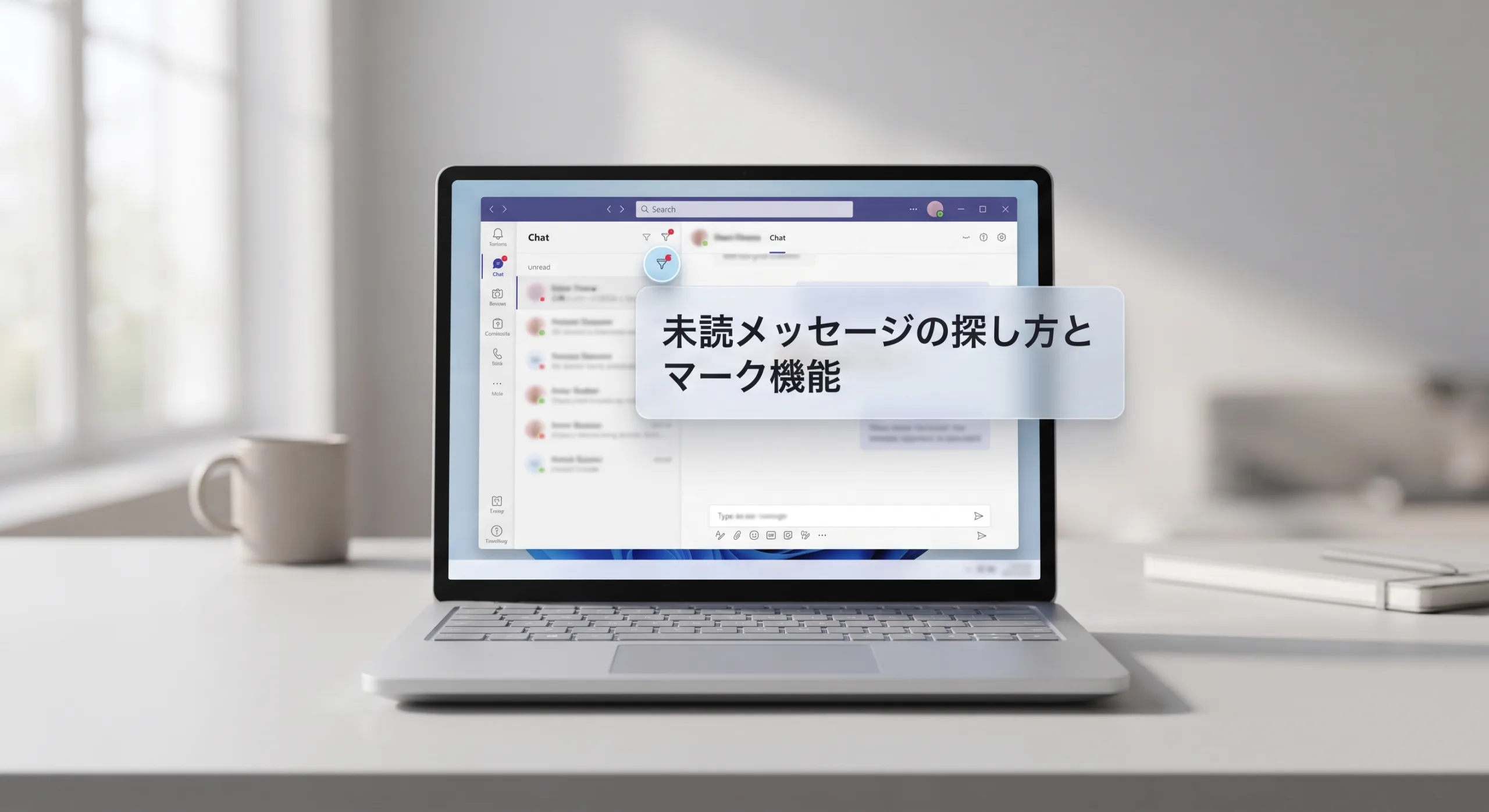
Teamsで「未読があるはずなのに見つからない」ときは、チャット一覧を「未読」で絞り込み、それでも見つからなければミュートしたチャット・会議チャット・チャネルの返信を順番に確認するのが近道です。
「こんなこと、今さら人に聞きにくい…」という方も多いと思います。この記事では、未読の探し方に加えて、「未読にする」機能でよく出てくる疑問(相手にバレるのか、どうやって戻すのか)もまとめました。上から順に試せば、ひとりでも解決できるように書いています。
※確認時点(2026年10月時点)のMicrosoft公式ヘルプをもとにしています。Teamsは画面の更新が多く、会社や学校の設定によってもメニュー名や位置が少し違う場合があります。
Teamsで未読が見つからないときに最初にやること
まずはここだけ試してみてください。次の3つで見つかることが多いです。
- チャット一覧を「未読」で絞り込む
左側の「チャット」を開き、一覧の上部にあるフィルター(または「未読」の表示)を選びます。一覧で太字になっている会話が未読です。 - 「アクティビティ」を確認する
自分あてのメンションやリアクション、フォローしているスレッドの更新は「アクティビティ」に集まります。画面上部のフィルターで未読だけに絞り込める場合もあります。 - スマホなら「最新の状況に追いつく」を使う
Teamsモバイルアプリのチャット一覧の上部にある機能で、未読の会話や重要な会話がカード形式でまとめて表示されます。
3つとも見当たらない場合は、次の「見落としやすい場所」をひとつずつ確認していきましょう。
Teamsの未読が見つからないときに確認したい5つの場所
未読が見つからない原因の多くは、「未読が、ふだん見ていない場所に入っている」ことです。次の表を上から順にチェックしてみてください。
| 確認する場所 | 見落としやすい理由 | 確認のしかた |
|---|---|---|
| ミュートしたチャット | 未読でも赤い数字(バッジ)に数えられず、一覧の下のほうの「ミュート」セクションにまとめられる | チャット一覧を下までスクロールし、「ミュート」の中で太字になっている会話を開く |
| 会議チャット | 会議中にやり取りしたチャットは、通常のチャットとは別のまとまりで表示されることがある | チャット一覧の「会議チャット」のまとまりや、フィルターの「会議チャット」を確認する |
| チャネル投稿への返信 | 最初の投稿だけ読んで、その下の返信を開いていないことがある | 投稿の下にある「◯件の返信」を開いて最後まで確認する |
| 別のアカウント・別の組織 | 仕事用と個人用、複数の組織に参加していると、未読がもう一方に届いていることがある | 右上のプロフィール画像からアカウント(組織)を切り替えて確認する |
| チャット一覧の表示設定 | フィルターや並べ替え、お気に入りの設定によって、探している会話がいつもと違う位置にある | フィルターを解除して、すべての会話が表示される状態に戻してから探す |
特に見落としやすいのがミュートしたチャットです。Microsoftの公式ヘルプでは、ミュートしたチャットは@メンション以外の通知が届かず、未読メッセージは太字で表示されるもののバッジの数には加算されないと説明されています。「通知も数字も出ていないのに未読がある」というときは、まずここを疑ってみてください。
会議チャットが探しにくい場合は、「設定」の「チャットとチャネル」に会議チャットを独自のセクションに表示する項目があれば、オンにしておくと一覧で見分けやすくなります。
また、お気に入りや並べ替えの仕組みで会話の位置が変わって戸惑っている場合は、Teamsのピン留めが固定されない・すぐ外れるときの原因と直し方もあわせて読むと、一覧の並び方を整理しやすくなります。
Teamsの未読マークが消えないのはなぜ?主な原因
「未読の場所はわかったのに、開いても未読のマークが消えない」という場合は、次のような原因が考えられます。
- 返信スレッドや会議チャットに未読が残っている:開いた会話とは別の場所に、まだ読んでいないメッセージがあるケースです。
- 「アクティビティ」と「チャット」で未読の扱いが分かれている:アクティビティ側をすべて既読にしても、チャット側の未読が残ることがあると紹介されています(第三者の解説記事による情報です)。
- 相手がすぐに削除したメッセージの通知が残っている:自分が開く前に相手が削除したメッセージの未読表示が残ることがある、という報告もあります(こちらも公式ヘルプでは確認できなかった情報です)。
- アプリの表示が一時的に更新されていない:未読の状態が画面に正しく反映されていないケースです。
表示の問題を疑うときは、Teamsをいったん完全に終了してから開き直すのが基本です。Windowsでは、画面右上の「×」で閉じるだけだとTeamsが裏で動き続けることがあるため、タスクバー右下の通知領域にあるTeamsアイコンから終了します。それでも消えない場合は、ブラウザー版のTeamsに同じアカウントでサインインし、そちらでも未読が残っているか比べると、原因を切り分けやすくなります。
赤い数字(未読バッジ)そのものがどうしても消えない場合は、状態別の消し方を詳しくまとめたTeamsの未読バッジが消えない!全部読んだのに赤い数字が残る原因と消し方で、iPhone・Androidの場合も含めて確認できます。
Teamsで未読にしたメッセージを戻す方法
まず、「未読にする」操作のおさらいです。Microsoftの公式ヘルプでは、メッセージを未読にマークしておくと、あとでもう一度見るための目印になると説明されています。
- 左側の「チャット」を開く
- 未読にしたい会話にマウスを合わせ、「その他のオプション」(…)を選ぶ
- 「未読としてマーク」を選ぶ
この操作で未読にした会話を元に戻す(既読にする)方法は、次のとおりです。
- パソコン:その会話を開く
いちばん簡単な方法です。会話を開いて内容を表示すれば、未読の表示は消えます。一覧の「その他のオプション」(…)に「既読にする」が表示されている場合は、それを選んでもかまいません。 - スマホ:「最新の状況に追いつく」で既読にする
カードを右にスワイプするか、画面下の「既読にする」ボタンで既読にできます。公式ヘルプによると、既読・未読の状態はモバイルとデスクトップの間で同期されます。
ちなみに「最新の状況に追いつく」では、カードを左にスワイプするか「未読にする」ボタンを使うと、未読のまま残しておくこともできます。
Teamsでメッセージを未読にしても相手にバレる?既読表示の仕組み
結論からお伝えすると、「未読にする」は自分のための目印です。ただし、チャット画面で一度開いて相手側に既読が表示されていた場合、あとから未読にしても、その既読表示が取り消されると考えないほうが安全です。
Teamsの既読表示(公式ヘルプでは「開封確認メッセージ」)は、公式ヘルプで次のように説明されています。
- 受信した人がチャット画面でアクティブな状態になったときに、既読として扱われる
- 通知(バナー)や「アクティビティ」でメッセージを見ただけでは、既読は付かない
- 開封確認がオフの人や、組織外の人とのチャットでは、既読は表示されない
- グループチャットで「閲覧者」を確認できるのは、20人以下のグループチャット
一方で、「未読にした」という操作そのものが相手に通知されるという説明は、公式ヘルプでは確認できませんでした。また、Microsoftのコミュニティでは「未読にしても、相手側の既読(見たという表示)は残る」という趣旨の回答が出ています。こちらは公式ヘルプの記載ではないため、断定はできない点にご注意ください。
| 自分がしたこと | 相手に既読が表示されるか |
|---|---|
| チャット画面で開いて読んだ | 表示される(双方の開封確認がオンの場合) |
| 通知バナーや「アクティビティ」で見ただけ | 表示されない |
| 開いて読んだあとに「未読としてマーク」した | 一度表示された既読が消えるとは考えにくい(公式ヘルプに記載なし) |
| 自分の開封確認をオフにしている | 表示されない |
「既読が付いたかどうか」が気になる場面ほど、未読に戻して済ませるより、短くても返信やリアクションをしておくほうが、相手との行き違いは起きにくいと考えます。
Teamsで未読のメッセージを読むにはどうすればいい?
未読のメッセージを読む流れは、次の3ステップです。
- チャット一覧を「未読」で絞り込み、太字の会話を探す
- 会話を開いて内容を読む(これで未読表示が消えます)
- すぐ返事ができないときは、リアクションを付けるか「未読としてマーク」で目印を残す
先に内容だけざっと確認したい場合は、通知バナーや「アクティビティ」で見る方法もあります。前の章のとおり、この見方では既読は付かない仕様です。ただ、そのぶん返信を忘れやすくなるので、必要なら「未読としてマーク」で目印を付けておくと安心です。
開封確認(既読表示)のオン・オフは、公式ヘルプによると次の場所で切り替えられます。
- 画面上部のプロフィール画像の横にある「設定など」(…)を選ぶ
- 「設定」→「チャットとチャネル」を開く
- 「開封確認メッセージ」のオン・オフを切り替える
なお、この設定をオフにできるかどうかは組織の管理者が決めています。会社や学校のTeamsで項目が見当たらない、または変更できない場合は、管理者側で制限されている可能性があります。
Teamsの未読に関するよくある質問
ミュートしたチャットにメッセージが届いたら通知されますか?
公式ヘルプによると、ミュートしたチャットでは@メンションの通知だけが届きます。未読のメッセージは太字で表示されますが、バッジの数には加算されないため、気づきにくくなります。
既読マークが付かないのは、相手がまだ読んでいないからですか?
必ずしもそうとは限りません。相手が開封確認をオフにしている場合や、通知・アクティビティだけで内容を見た場合、組織外の人とのチャットでは、読んでいても既読は表示されません。
スマホで既読にしたのに、パソコンでは未読のままです。どうすればいいですか?
公式ヘルプでは、既読・未読の状態はモバイルとデスクトップの間で同期されると説明されています。反映されないときは、パソコン側のTeamsを完全に終了して開き直すか、ブラウザー版のTeamsでも未読が残っているかを確認してみてください。
まとめ:Teamsの未読は「探す場所」を知れば見つけられる
- まずはチャット一覧を「未読」で絞り込み、「アクティビティ」も確認する
- 見つからなければ、ミュートしたチャット・会議チャット・チャネルの返信・別アカウント・表示設定の順にチェックする
- 「未読にする」は自分用の目印。一度付いた既読表示が取り消されるとは考えないほうが安全
- 未読にした会話は、開けば既読に戻る。スマホでは「最新の状況に追いつく」でも操作できる
未読が見つからないと、何か大事な連絡を見落としているようで落ち着かないですよね。上から順に確認していけば、ひとりでもたどり着けるはずです。