「アプリ」と入力したいのに「アプリ」になってしまう、「カメラ」が勝手に全角カタカナで表示される…そんなiPhoneのカタカナ入力でお困りではありませんか?
日常的にiPhoneを使う多くの方が、全角カタカナの入力や変換で戸惑った経験をお持ちだと思います。特に、ビジネス文書の作成やSNSへの投稿時に、思うようにカタカナが入力できずにストレスを感じることは珍しくありません。
この記事では、iPhoneでの全角カタカナ入力に関する悩みを完全に解決できるよう、基本的な入力方法から高度な設定変更まで、実際の画面を想定しながら詳しく解説していきます。
【結論】全角カタカナにする最短手順
- ひらがなで読みを入力する(例:「あぷり」)
- キーボード上部の変換候補から全角カタカナの「アプリ」をタップする
- 候補に見当たらないときは、候補欄の右端にある矢印をタップして候補一覧を広げ、全角カタカナを選ぶ
よく使う単語は「設定」→「一般」→「キーボード」→「ユーザ辞書」に登録しておくと、同じよみを入力したときに登録した単語が変換候補に表示されます。
iPhoneの全角カタカナ入力の基本知識
iPhoneでカタカナを扱う前に、まず基本的な知識を整理しておきましょう。正しい理解があることで、より効率的にカタカナ入力をマスターできます。
全角カタカナと半角カタカナの違い
全角カタカナと半角カタカナには、見た目以上に重要な違いがあります。
全角カタカナ(例:アプリ、カメラ、メール)は、1文字につき全角スペース1つ分の幅を占有します。日本語の文書では最も一般的に使用される形式で、読みやすさの観点からも推奨されています。
一方、半角カタカナ(例:アプリ、カメラ、メール)は、1文字につき半角スペース1つ分の幅しか占有しません。データベースやプログラミング、特定のシステムでは半角カタカナが要求される場合もありますが、一般的な文書作成では使用頻度は低めです。
この違いを理解しておくことで、状況に応じて適切なカタカナ形式を選択できるようになります。
iPhoneの日本語入力システムの仕組み
iPhoneの日本語入力システムは、Apple独自の技術と学習機能を組み合わせて構築されています。
入力された文字は、まずひらがなとして認識され、その後変換エンジンが文脈や使用頻度を分析して最適な変換候補を提示します。この際、過去の入力履歴や使用パターンも考慮されるため、よく使う単語ほど上位に表示されやすくなります。
特にカタカナに関しては、外来語や固有名詞として認識された場合に自動的にカタカナ候補が優先表示される仕組みになっています。この学習機能により、使えば使うほどユーザーの好みに適した変換が行われるようになります。
全角カタカナを入力する方法
iPhoneで全角カタカナを入力するには、複数の方法があります。状況や好みに応じて使い分けることで、より効率的な文字入力が可能になります。
フリック入力での全角カタカナ入力
フリック入力は、iPhoneで最も一般的な入力方法です。全角カタカナを入力する際の基本的な手順をご紹介します。
まず、日本語キーボードを表示させた状態で、通常通りひらがなで文字を入力します。例えば「アプリ」と入力したい場合は、「あぷり」と入力しましょう。
入力後、スペースキーを押すか、変換候補バーをタップします。すると、ひらがな、カタカナ、漢字などの変換候補が表示されます。この中から全角カタカナの「アプリ」を選択してタップすれば完了です。
変換候補が多い場合は、右向きの矢印をタップすることで追加の候補を確認できます。よく使う単語であれば、学習機能により上位に表示されるようになるため、回数を重ねるごとに入力効率が向上します。
音声入力での全角カタカナ
キーボード上のマイクアイコンをタップすると、話した言葉を文字で入力できます。
「アプリケーション」「コンピューター」などの外来語は、はっきり発音するとカタカナで入力されることが多いですが、意図どおりにならない場合は入力後に手動で変換し直してください。
音声入力の精度を高めるためには、はっきりとした発音を心がけ、周囲の騒音を避けることが重要です。また、句読点も「まる」「てん」と発音することで入力可能です。
手書き入力での全角カタカナ
手書き入力機能を使用すれば、直接カタカナ文字を書いて入力することも可能です。
手書き入力機能を使用する場合は、設定で手書きキーボードを追加する必要があります。「設定」→「一般」→「キーボード」→「キーボード」→「新しいキーボードを追加」から手書き対応のキーボードを選択します。
特に「ヴ」「ツ」「シ」など、読み方が複雑な文字や、正確な読み方がわからない固有名詞を入力する際に便利な機能です。
全角カタカナの変換・切り替え設定
効率的にカタカナを入力するためには、変換機能や設定を適切に調整することが重要です。
予測変換を上手に使うコツ
文字を入力し始めると、キーボード上部に予測変換の候補が表示されます。iPhoneは入力内容を変換学習として覚えるため、使い方によって候補の並び方が変わります。
正しい候補を選び続けると、よく使う表記が候補に出やすくなります。間違った候補を選んでしまった場合は、削除してから正しい変換を選び直しましょう。
キーボード設定の見直しポイント
「設定」→「一般」→「キーボード」では、文字入力に関するさまざまな設定を変更できます。表示される項目名や位置は、iOSのバージョンによって異なる場合があります。
「フリックのみ」をオンにすると、同じキーを続けて押して文字を切り替える入力方式が使われなくなり、意図しない連続入力を防げます。また、「英字」キーボードも追加しておくと、英単語とカタカナ語の切り替えがスムーズになります。
「自動修正」は主に英語入力向けの機能です。日本語中心で使っていて意図しない修正が気になる場合は、オフにして様子を見るのも一つの方法です。
自動変換設定のオン・オフ
自動変換機能の調整により、カタカナ入力をより自分好みにカスタマイズできます。
「設定」→「一般」→「キーボード」で「自動修正」「自動大文字入力」「スマート句読点」などの設定を確認します。これらの機能は英語入力には便利ですが、日本語入力時には誤変換の原因となる場合があります。
特に「自動修正」がオンになっていると、意図しない変換が発生する可能性が高まります。日本語メインで使用する場合は、これらの機能をオフにすることを検討してください。
キーボードの設定を見直す中で、文字を打ったときの音が鳴らないことが気になった場合は、iPhoneで文字入力の音が出ないときの原因と直し方も参考にしてください。
全角カタカナが勝手に出る時の対処法
「意図せずカタカナになってしまう」という問題は、多くのiPhoneユーザーが経験する現象です。適切な対処法を知っておくことで、この問題を解決できます。
学習機能のリセット方法
iPhoneが覚えた変換のクセを初期状態に戻したい場合は、変換学習をリセットします。
「設定」→「一般」→「転送またはiPhoneをリセット」→「リセット」→「キーボードの変換学習をリセット」の順に進み、パスコードを入力して「変換学習をリセット」をタップします。
Appleの案内では、このリセットでユーザ辞書に登録した単語も削除される場合があると説明されています。残したい単語がある場合は、実行前に控えておきましょう。特定の単語だけを修正したい場合は、次に説明するユーザ辞書の活用を検討してください。
キーボード辞書の管理
ユーザー辞書機能を活用することで、よく使用する単語の変換パターンを固定できます。
「設定」→「一般」→「キーボード」→「ユーザ辞書」で単語を登録します。例えば、「アプリ」を「あぷり」の読みで登録しておくことで、確実に全角カタカナでの変換が可能になります。
登録した単語が不要になった場合は、ユーザ辞書の一覧で該当する単語を左にスワイプすると削除できます。ユーザ辞書で削除できるのは自分で登録した単語で、入力中に覚えた変換学習は対象外です。
入力履歴の削除
変換候補の中から特定の候補だけを削除する方法は、Appleの公式案内では確認できません。
特定の単語の変換結果を変えたい場合は、ユーザ辞書に希望する表記を登録すると、同じよみを入力したときに登録した単語が候補に表示されます。それでも意図しない候補が目立つ場合は、前述の「キーボードの変換学習をリセット」を検討してください。
半角カタカナに変換する方法
特定の用途では半角カタカナが必要な場合もあります。iPhoneで半角カタカナを入力する方法をご紹介します。
変換候補からの選択
通常の変換操作でも、半角カタカナ候補が表示される場合があります。
ひらがなで入力後、変換候補一覧を右にスクロールしていくと、「アプリ」のような半角カタカナ候補が見つかる場合があります。ただし、この機能は単語によって利用できない場合もあります。
より確実に半角カタカナを得るには、次に説明するユーザー辞書への登録が効果的です。
ユーザー辞書への登録
頻繁に半角カタカナを使用する場合は、ユーザー辞書に登録しておくことをお勧めします。
「設定」→「一般」→「キーボード」→「ユーザ辞書」で、「単語」欄に「アプリ」(半角カタカナ)、「よみ」欄に「はあぷり」などの独自の読みを設定します。
このように登録しておくことで、いつでも確実に半角カタカナを入力できるようになります。
サードパーティアプリの活用
より高度な半角カタカナ変換機能が必要な場合は、専用のアプリを検討することもできます。
App Storeには、全角・半角変換に特化したアプリが多数公開されています。これらのアプリを使用することで、既存の文章を一括で半角カタカナに変換することも可能です。
ただし、サードパーティアプリを使用する際は、プライバシー設定や権限について十分確認することが重要です。
よくある質問(FAQ)
Q: 全角カタカナが勝手に出てくる問題を根本的に解決したい
A: 意図しないカタカナ変換は、iPhoneが覚えた変換学習が影響している場合があります。「設定」→「一般」→「転送またはiPhoneをリセット」→「リセット」→「キーボードの変換学習をリセット」で初期状態に戻せます。ただし、便利な変換やユーザ辞書の単語も消える場合があるため、実行前に検討してください。
Q: 特定の単語だけカタカナにならないようにしたい
A: ユーザー辞書機能を活用してください。「設定」→「一般」→「キーボード」→「ユーザ辞書」で、希望する変換パターンを登録できます。例えば「ひらがな」を「ひらがな」の読みで登録することで、カタカナ変換を防げます。
Q: 音声入力でカタカナにならない単語がある
A: 音声入力の認識精度は、発音の明確さや周囲の環境に左右されます。はっきりと発音し、必要に応じて手動で変換を行ってください。また、複雑な外来語は手動入力の方が確実です。
Q: 半角カタカナを効率的に入力する方法は?
A: iPhoneの標準機能では半角カタカナの入力に制限があります。頻繁に使用する場合は、ユーザー辞書への事前登録や、専用アプリの利用を検討してください。
Q: フリック入力でカタカナ変換がうまくいかない
A: 「設定」→「一般」→「キーボード」で、「フリックのみ」などの設定を確認してください。項目の位置はiOSのバージョンによって異なる場合があります。
Q: 英語アプリでカタカナ入力ができない
A: 一部のアプリでは日本語キーボードが制限される場合があります。この場合、他のアプリで文章を作成してからコピー&ペーストする方法が有効です。
Q: カタカナの学習機能を部分的にリセットしたい
A: 変換候補から特定の学習内容だけを削除する方法は、Appleの公式案内では確認できません。希望する表記をユーザ辞書に登録するか、改善しない場合は「キーボードの変換学習をリセット」で全体を初期状態に戻してください。
補足:変換候補の並び方が変わる理由
iPhoneのキーボードは、入力中に表示された候補を使わずに入力した単語などを「変換学習」として覚えます。そのため、使い方によって変換候補の並び方が変わることがあります。
覚えた内容を初期状態に戻したいときは「キーボードの変換学習をリセット」を、特定の単語を候補に出したいときはユーザ辞書への登録を使い分けてください。
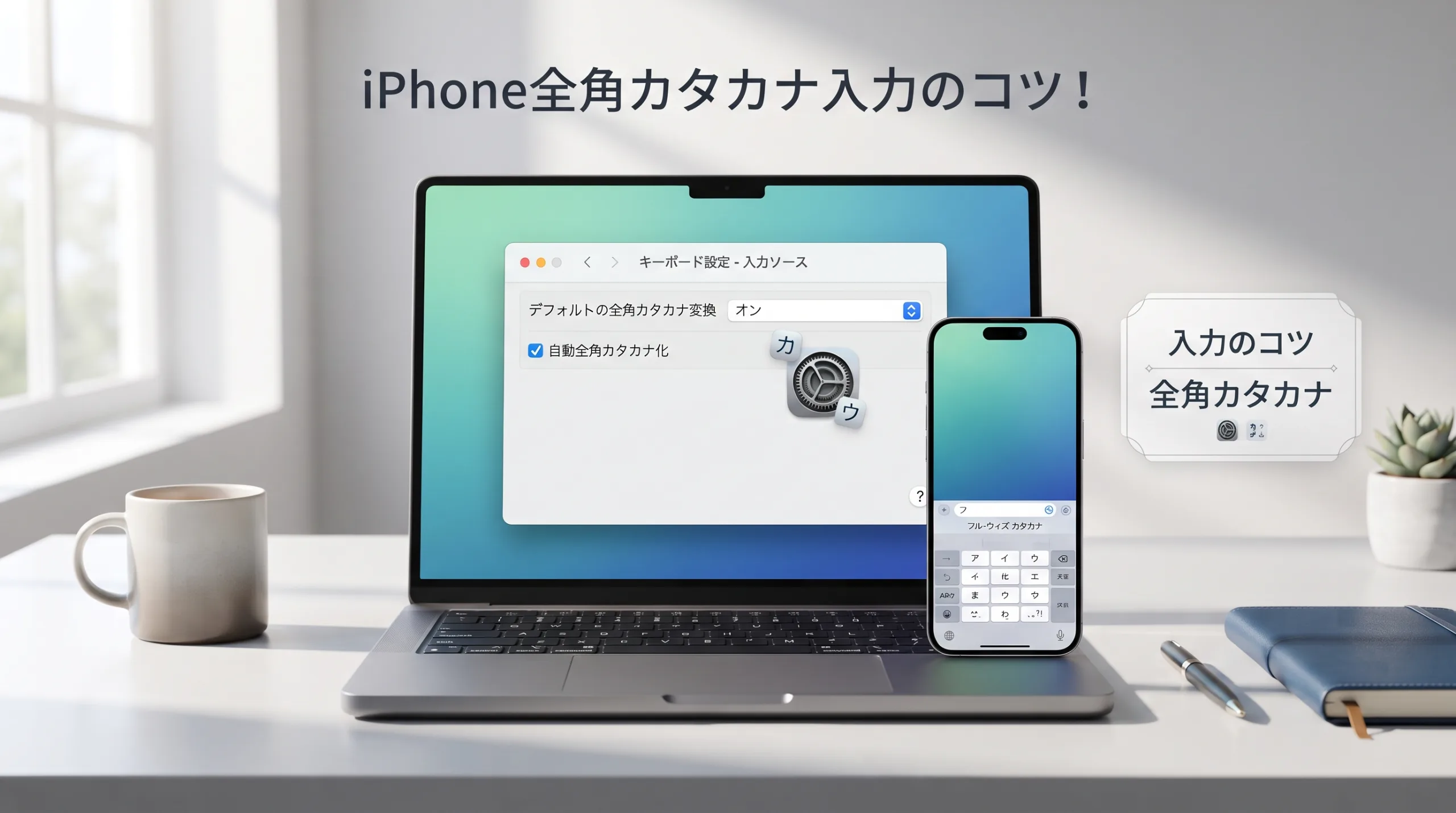
まとめ:iPhone全角カタカナ入力のコツ!
iPhoneでの全角カタカナ入力は、基本的な仕組みを理解し適切な設定を行うことで、大幅に効率化できます。
重要なポイントは以下の通りです:
基本操作の習得:フリック入力、音声入力、手書き入力など複数の入力方法を状況に応じて使い分けることで、効率的なカタカナ入力が可能になります。
設定の最適化:キーボード設定や学習機能の調整により、自分の使用パターンに最適化された変換環境を構築できます。
トラブル対処法の理解:意図しないカタカナ変換などの問題が発生した場合の対処法を知っておくことで、ストレスなく使用できます。
継続的な活用:学習機能を活用して、使い込むことで変換精度を向上させることが重要です。
これらの知識を活用することで、iPhoneでのカタカナ入力がより快適になり、日常的な文字入力作業の効率が大幅に向上するでしょう。分からないことがあれば、この記事を参考にしながら、一つずつ試してみてください。