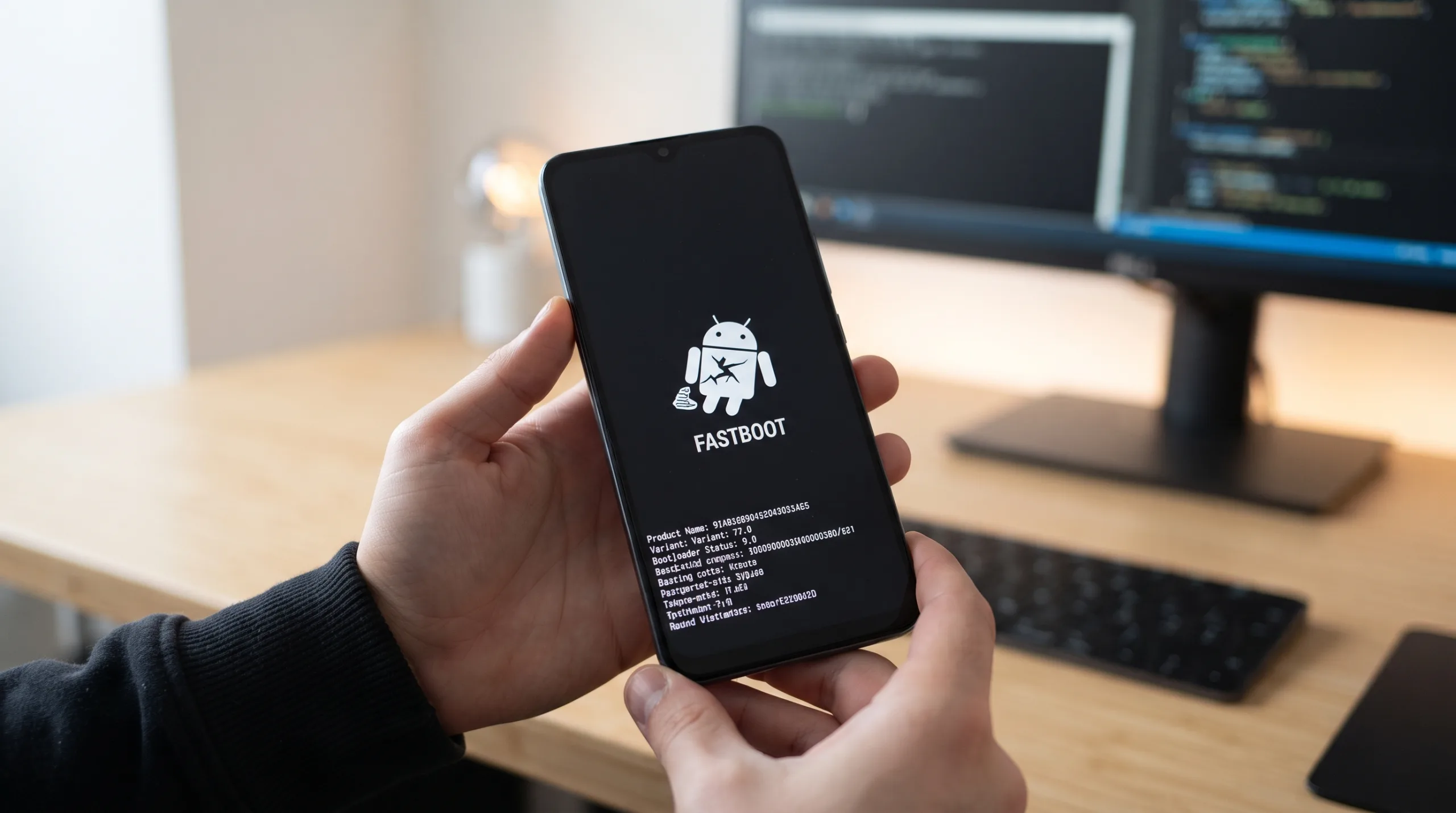
Android端末が突然「Fastboot Mode」や「FASTBOOT」の画面になり、元に戻らなくなると焦りますよね。多くの場合、データを消さずに通常の画面へ戻せます。
まずは次の順番で試してください。
- 数分そのまま待つ(Xiaomi・Redmi・POCOは、しばらく置くと自動で起動することがあります)
- 音量ボタンで「Start」を表示させ、電源ボタンを1回押す(Pixelなど「Start」が表示される機種)
- ケースを外し、音量ボタン(特に音量下)が押されたままになっていないか確認する
- 電源ボタンを10秒以上長押しして強制再起動する
それでも戻らない場合は、この記事の後半で機種別の対処法と、データが消える操作の見分け方を解説します。焦って初期化やロック解除のコマンドを実行しないことが、データを守るいちばんのポイントです。
この記事で分かること:
- Fastboot画面から安全に抜け出す手順
- Xiaomi・Redmi・POCO、Pixelなど機種別の対処法
- データが消える操作と消えない操作の見分け方
- 今後Fastbootに入らないための予防策
Fastbootモードから抜け出せない症状と原因
Fastbootモードの問題を解決するには、まず現在の状況を正確に把握することが重要です。症状や原因を理解することで、最適な解決方法を選択できるようになります。
よくある症状パターン
Fastbootモードから抜け出せない場合、以下のような症状が現れることが一般的です:
画面表示の症状
- 「Fastboot Mode」や「FASTBOOT」の文字が表示される(Samsung Galaxyの「Download Mode」は別のモードです。後半のSamsungの項目を参照してください)
- メーカーロゴで画面が固まる
- 黒い画面に白い文字でメニューが表示される
- 「Start」「Restart bootloader」「Recovery mode」などの選択肢が見える
操作の症状
- 電源ボタンを押しても反応しない
- タッチパネルが機能しない
- 音量ボタンでメニュー移動はできるが、選択しても動かない
- 充電ケーブルを抜き差ししても変化がない
これらの症状が現れている場合、端末はFastbootモードで止まっている状態です。多くの場合は故障ではなく、この記事の手順で通常の画面に戻せます。
主な原因の解説
Fastbootモードから抜け出せなくなる原因は、大きく分けて以下の4つに分類されます:
1. ボタンの同時押しや押し間違い 電源を入れるときに音量下ボタンも一緒に押していると、Fastbootモードに入ります。PixelやXiaomiなど多くの機種では、この「電源+音量下」の同時押しがFastbootに入るための操作です。ケースが音量ボタンを押し続けている場合や、ボタン自体が押されたまま固まっている場合にも起こります。
2. システムアップデートの失敗 OSのアップデート中に電源が切れたり、ネットワークが切断されたりすると、システムが不安定な状態になることがあります。この場合、端末は安全のためにFastbootモードで起動することがあります。
3. カスタムROMやRoot化の影響 端末を改造(Root化)したり、カスタムROMをインストールしたりした場合、ブートローダーが正常に動作しなくなることがあります。特に、互換性のないファームウェアを使用した場合に発生しやすくなります。
4. ハードウェアの問題 稀なケースですが、ボタンが物理的に押された状態で固まっていたり、内部的な接触不良が原因でFastbootモードに入り続けることがあります。
緊急度の判断基準
問題の緊急度を判断することで、適切な対処法を選択できます:
低緊急度(通常対応)
- 画面に明確な文字やメニューが表示されている
- 音量ボタンでメニュー移動ができる
- 数時間前まで正常に動作していた
中緊急度(慎重対応)
- システムアップデート後に発生した
- カスタムROMのインストール後に発生した
- 何度も再起動を繰り返している
高緊急度(専門対応検討)
- 画面が完全に暗いまま
- 充電反応も示さない
- 異音や異臭がする
- 物理的な損傷が見られる
【基本編】まず試すべき解決方法
基本的な解決方法から始めることで、多くの場合は簡単にFastbootモードから抜け出すことができます。これらの方法はリスクが低く、データを失う心配もありません。
電源ボタン長押しでの強制終了
手順
- 電源ボタンを10秒以上押し続ける
- 画面が消えたら指を離す
- 自動で起動しない場合は、電源ボタンを短く押して起動する
Xiaomiの公式サポートでも、反応がない場合は電源ボタンを10秒以上押す強制再起動が案内されています。
一度で戻らない場合は、充電ケーブルを外し、少し時間をおいてからもう一度試してください。
注意点
- 押すのは電源ボタンだけにする(音量下ボタンを一緒に押していると、再びFastbootに入ります)
- ケースが音量ボタンに当たっていないか確認してから試す
画面のメニュー(Start)で通常起動する
Fastboot画面にメニューが表示されている場合は、ボタン操作で通常起動を選べます。
- 音量ボタンを押して、表示を「Start」(または「START」)に切り替える
- 電源ボタンを1回押して決定する
この画面ではタッチパネルは使えません。音量ボタンで選び、電源ボタンで決定します。
注意:電源ボタン+音量下ボタンの同時長押しは、PixelやXiaomiなど多くの機種でFastbootに「入る」ための操作です。抜け出したいときに同時押しを続けると、Fastboot画面に戻ってしまうことがあります。
「Recovery mode」に進むと、その先に「Wipe data」「Factory reset」などデータを消す項目があります。誤って選ばないよう注意してください。
バッテリー切れまで待つ方法
ボタン操作で戻らない場合は、バッテリーが切れて電源が落ちるのを待つ方法もあります。データを消す操作ではありません。
実行手順
- 充電ケーブルを外す
- 端末をそのまま置いておき、画面が消えるのを待つ
- 少し時間をおいてから充電ケーブルを接続する
- 少し充電してから、電源ボタンだけを押して起動する
注意事項
- 電源が落ちるまでに長い時間がかかることがある
- 急いで端末を使いたい場合には向かない
- 音量ボタンが押されたままだと、起動時に再びFastbootに入るため、先にケースやボタンを確認する
【応用編】PCを使った解決方法
基本的な方法で解決しない場合、PCを使用したより専門的なアプローチが必要になります。この方法では、ADB(Android Debug Bridge)とFastbootツールを使用します。
ADB・Fastbootツールのセットアップ
Windows PCでのセットアップ
- Android SDKのダウンロード
- Google開発者サイトから「SDK Platform-Tools」をダウンロード
- ダウンロードしたファイルを「C:\adb」フォルダに展開
- 環境変数の設定
- 「システムのプロパティ」→「環境変数」を開く
- 「Path」変数に「C:\adb」を追加
- コマンドプロンプトで「adb version」を実行して確認
- USBドライバーのインストール
- 端末メーカーの公式サイトからUSBドライバーをダウンロード
- 端末をPCに接続してドライバーをインストール
Mac/Linuxでのセットアップ
- Homebrewを使用した場合(Mac)
brew install android-platform-tools - 手動インストールの場合
- SDK Platform-Toolsをダウンロード
- ターミナルで以下を実行:
sudo cp adb fastboot /usr/local/bin/ sudo chmod +x /usr/local/bin/adb sudo chmod +x /usr/local/bin/fastboot
コマンドラインでの操作手順
PCと接続できたら、次の順に実行します。
1. 接続を確認する
fastboot devices
端末のシリアル番号が表示されれば、PCから認識されています。何も表示されない場合は、ケーブルやドライバーを確認してください。
2. 通常起動へ再起動する
fastboot reboot
データを消さずに再起動するコマンドです。まずはこれだけを試してください。
実行してはいけないコマンド(データが消えます)
次のコマンドは脱出用ではありません。ブートローダーのロック解除やデータ領域の消去を行うため、写真・アプリ・設定などの内部データがすべて消去されます。
fastboot flashing unlock/fastboot oem unlock(ブートローダーのロック解除)fastboot -w/fastboot erase userdata(データ領域の消去)
ネット上の手順で見かけても、Fastbootから抜け出す目的では使わないでください。
ドライバーの確認と更新
適切なドライバーがインストールされていない場合、コマンドが正常に動作しません。
Windows での確認方法
- デバイスマネージャーを開く
- 「ポータブルデバイス」または「Android Device」を確認
- 黄色い警告マークがある場合はドライバー更新が必要
ドライバーの手動更新
- 問題のあるデバイスを右クリック
- 「ドライバーソフトウェアの更新」を選択
- 「コンピューターを参照してドライバーソフトウェアを検索」
- メーカー提供のドライバーフォルダを指定
一般的なドライバーの入手先
- Google Pixel:Google USB Driver(Android開発者向けサイト)
- そのほかの機種:各メーカーの公式サポートサイト
メーカー別の対処法
端末メーカーごとに固有の解決方法があります。お使いの端末に応じた具体的な手順を確認してください。
Xiaomi・Redmi・POCOの場合
Xiaomi・Redmi・POCOでは、「FASTBOOT」の文字が表示された画面になります。Xiaomiの公式サポートでは、次の対処が案内されています。
- 電源を入れるときに音量下ボタンを押していないか、音量ボタンが押されたまま固まっていないかを確認する
- Fastboot画面に入った場合は、しばらく端末をそのまま置いて、自動で起動するのを待つ
- 反応がない場合は、電源ボタンを10秒以上押して強制再起動する
- それでも起動しない場合は、正規のアフターサービス窓口で点検を受ける
ケースが音量ボタンを押している場合もあるため、まずケースを外してから試すと確実です。
Google Pixel端末の場合
Pixelでは、Fastboot画面にメニューが表示されます。
抜け出す手順
- 音量ボタンで「Start」を表示させる
- 電源ボタンを押して決定する
- 戻らない場合は、電源ボタンだけを長押しして再起動する
注意:Pixel 6以降は「音量下+電源」、それより前の機種は「音量上+電源」の同時長押しが、Fastbootに入るための操作です(Googleの公式ヘルプ)。抜け出すときにこの同時押しを続けないでください。
Fastboot画面から「Recovery Mode」に進むと出荷時の状態にリセットできますが、すべてのデータが消えます。最終手段として、バックアップの状況を確認してから判断してください。
Samsung Galaxy端末の場合
Samsung Galaxyは、Fastbootではなく独自の「Download Mode(ダウンロードモード)」を使います。この記事のFastbootの手順はそのまま当てはまりません。
- 画面の表示が「Fastboot」ではなく「Download」や「Downloading」になっているか確認する
- 戻し方は機種によって異なるため、Samsung公式サポートで機種名を指定し、「強制再起動」の手順を確認する
- 起動しない状態が続く場合は、Samsungの正規サポート窓口に相談する
その他主要メーカーの対応
Xperia、AQUOS、arrows、OPPO、Motorolaなどでも、画面の表示やボタンの組み合わせは機種ごとに異なります。
- まずはこの記事の基本手順(待つ・メニューで「Start」を選ぶ・ボタンの確認・電源ボタンの長押し)を試す
- 戻らない場合は、各メーカーの公式サポートで機種名を指定して手順を確認する
- 改造(Root化・ブートローダーのロック解除)をしていない端末なら、まず正規の修理窓口へ相談する
解決しない場合の最終手段
基本的な方法や応用的な方法でも解決しない場合、より踏み込んだアプローチが必要になります。ただし、これらの方法はデータ消失のリスクを伴うため、慎重に実行してください。
ファクトリーリセットの実行
ファクトリーリセット(初期化)は、端末を工場出荷時の状態に戻す方法です。すべてのデータが消えるため、ここまでの方法をすべて試しても起動しない場合の最終手段です。
実行する前に確認すること
- Googleアカウントのバックアップや写真の同期ができているか
- 初期化後にログインするGoogleアカウントとパスワードが分かるか(初期化後、同じアカウントでのログインを求められる場合があります)
- 大切なデータが残っていてバックアップがない場合は、初期化せずにメーカーや修理窓口に相談する
手順の目安(Pixelの場合)
- Fastboot画面で音量ボタンを押して「Recovery Mode」を選び、電源ボタンで決定する
- 「No command」と表示されたら、電源ボタンを押したまま音量上ボタンを1回押して離す
- 音量ボタンで初期化の項目(「Wipe data/factory reset」など。表示は機種により異なります)を選び、電源ボタンで決定する
ほかの機種は、各メーカーの公式サポートで手順を確認してください。
専門業者への相談タイミング
以下の状況では、専門業者への相談を検討してください:
相談すべきタイミング
- 上記の全ての方法を試しても解決しない
- 重要なデータがあり、消失させられない
- 業務用端末で迅速な復旧が必要
- ハードウェアの物理的な損傷が疑われる
専門業者選択の基準
- メーカー認定の修理業者
- データ復旧の実績がある
- 作業前の詳細な見積もり提供
- 修復不可能な場合の費用説明
相談前の準備
- 端末の詳細情報(型番、Android バージョンなど)
- 問題発生前の状況説明
- 試行した解決方法のリスト
- データの重要度の整理
Fastbootモードに入らないための予防策
問題を未然に防ぐことが最も重要です。日常的に実践できる予防策を身につけておきましょう。
安全なアップデート方法
システムアップデートは慎重に実行することで、多くのトラブルを防げます。
アップデート前の準備
- 完全なバックアップの実行
- 設定 → システム → バックアップでGoogleドライブに保存
- 重要な写真・動画は別途クラウドストレージにコピー
- 連絡先、カレンダー、メモの同期確認
- 充電状態の確認
- バッテリー残量が80%以上あることを確認
- 可能であれば充電ケーブルを接続したまま実行
- モバイルバッテリーの準備
- 安定したネットワーク環境
- Wi-Fi接続で実行(モバイルデータは避ける)
- ネットワークの安定性を事前にテスト
- アップデート中は他のデバイスの使用を控える
アップデート実行時の注意点
- アップデート中は端末を操作しない
- 再起動が複数回発生することを理解しておく
- 完了まで1-2時間程度かかることもある
- 異常に時間がかかる場合(3時間以上)は専門家に相談
避けるべき操作
意図しないFastbootモードへの移行を防ぐため、以下の操作は避けましょう。
危険な操作パターン
- 複数ボタンの同時押し
- 電源 + 音量ボタンの組み合わせを不用意に実行しない
- 端末が反応しない時の焦った操作に注意
- 子供が触れる場所に端末を置かない
- 非公式ソフトウェアの使用
- 出所不明のAPKファイルのインストール
- Root化ツールの安易な使用
- カスタムROMの不適切なインストール
- システムファイルの削除
- ファイルマネージャーでシステムフォルダを操作
- 不要と思われるアプリの強制削除
- キャッシュ以外のシステムデータの削除
安全な操作の心がけ
- 不明な操作は事前に調査する
- 公式の説明書やサポートサイトを参照
- 操作に自信がない場合は専門家に相談
定期的なバックアップの重要性
定期的なバックアップは、問題発生時の被害を最小限に抑えます。
自動バックアップの設定
- Googleバックアップの有効化
- 設定アプリの「Google」または「システム」にある「バックアップ」から有効にする(項目の名前と場所は機種により異なります)
- アプリデータや設定、SMSなどをバックアップできる
- 写真・動画の自動同期
- Googleフォトのバックアップを有効にする
- Wi-Fi接続時のみ同期する設定にしておく
- 重要データの複数箇所保存
- クラウドストレージ(Google Drive、OneDrive等)
- PC への定期的なコピー
- 外部ストレージデバイスへの保存
バックアップの確認方法
- 月1回程度、バックアップからの復元テストを実行
- 重要なアプリのデータエクスポート機能を活用
- 機種変更時の移行手順を事前に確認
よくある質問(FAQ)
Fastbootモードの問題について、よく寄せられる質問とその回答をまとめました。
データは消えてしまうのか?
データが消えない操作
数分待つ、メニューで「Start」を選ぶ、電源ボタンを長押しする、PCから「fastboot reboot」を実行する、といった操作ではデータは消えません。いずれも再起動にあたる操作です。
データが消える操作
- ファクトリーリセット(初期化)を実行した場合
- ブートローダーのロック解除(
fastboot flashing unlock/fastboot oem unlock)を実行した場合 fastboot -wなどデータ領域を消去するコマンドを実行した場合
データ保護のための対策
- 普段から定期的にバックアップを取る
- 写真やファイルのクラウド同期を有効にしておく
- 起動しない端末に大切なデータが残っている場合は、初期化する前に修理窓口へ相談する
保証への影響は?
影響しない場合
- 基本的な解決方法(電源ボタン長押し等)
- メーカー推奨の手順による修復
- 公式サポートツールの使用
- 正常な使用範囲内での問題発生
影響する可能性がある場合
- ブートローダーのアンロック
- カスタムROMのインストール
- Root化の実行
- 非公式ツールの使用
保証を維持するための注意点
- まずは公式サポートに相談
- メーカー推奨の方法を最優先
- 改造行為は避ける
- 修復履歴の記録保持
修理費用の目安は?
修理費用は、故障の内容、機種、保証や補償サービスへの加入状況、依頼先(メーカー・キャリア・修理店)によって大きく変わります。ソフトウェアの不具合かハードウェアの故障かでも金額が異なるため、まずはメーカーや加入しているキャリアの補償サービスで見積もりを確認するのが確実です。
費用を抑えるために確認したいこと
- メーカー保証の期間内かどうか
- キャリアや端末の補償サービスに加入しているか
- 複数の修理店で見積もりを比較する
- データを残したい場合は、初期化しない修理が可能か事前に確認する
【まとめ】Fastbootから抜け出せない時は安全な手順から順番に
Fastboot画面から抜け出せないときは、データを消さない操作から順番に試すのが基本です。
- 数分そのまま待つ
- 音量ボタンで「Start」を選び、電源ボタンで決定する
- ケースを外し、音量ボタンが押されたままになっていないか確認する
- 電源ボタンを10秒以上長押しして強制再起動する
- PCがあれば「fastboot reboot」で再起動する
ブートローダーのロック解除コマンドや初期化は、データがすべて消える操作です。脱出のためには使わず、すべてを試しても起動しない場合の最終手段として、バックアップを確認してから判断してください。
戻らない場合は無理に操作を続けず、メーカーの公式サポートや正規の修理窓口へ相談しましょう。