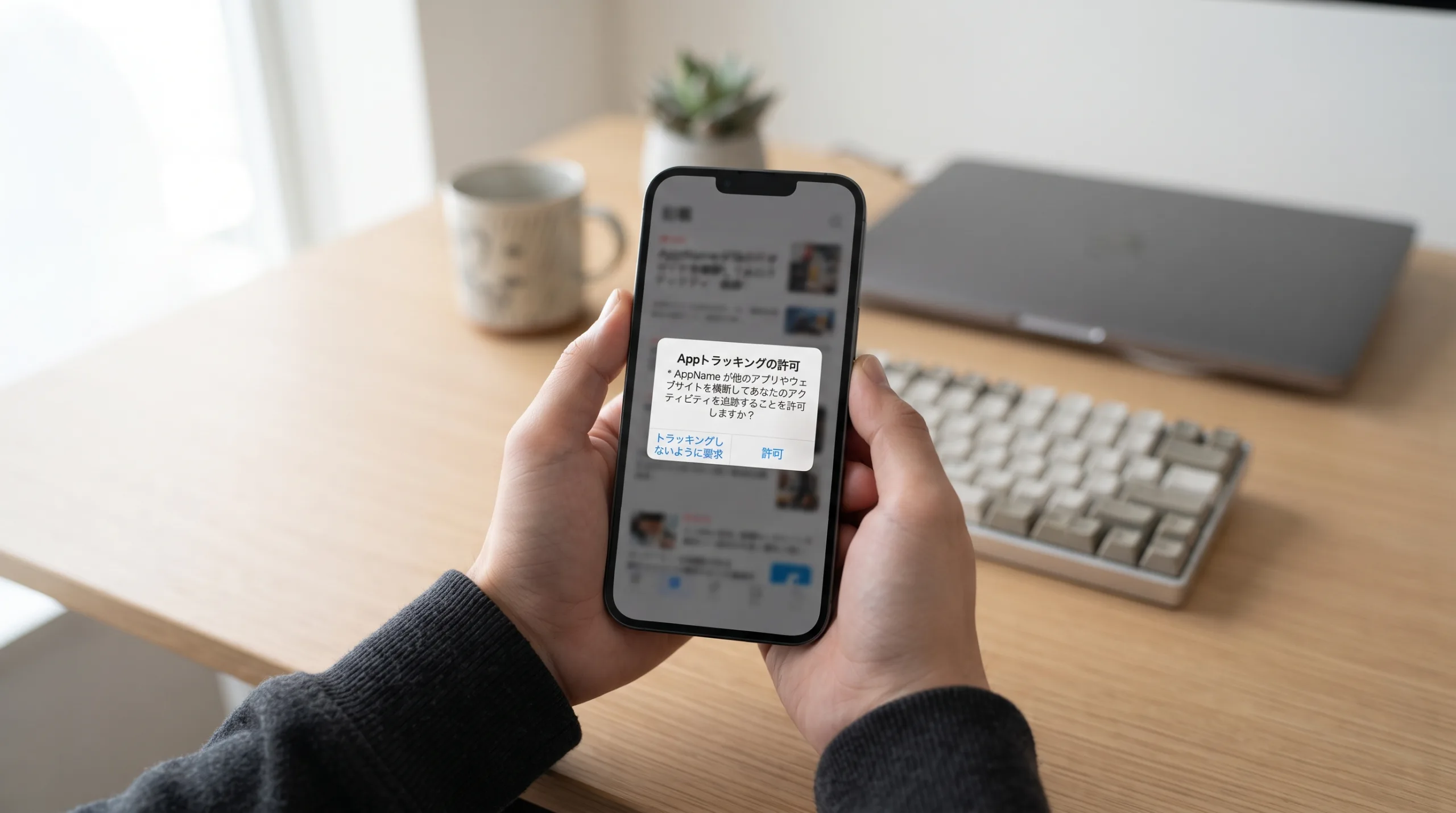
アプリを開いたときに「アクティビティを追跡することを許可しますか?」といった確認が出たら、それがiPhoneのトラッキング通知です。
結論から言うと、「アプリにトラッキングしないように要求」を選んでも、そのアプリの機能はすべて使えます。選んだ設定は、あとから「設定」→「プライバシーとセキュリティ」→「トラッキング」でいつでも変更できます。
この記事では、トラッキング通知の意味、まとめてオフにする方法とアプリごとの設定方法、許可と拒否の違い、スイッチがグレーでオンにできない時の原因を順に解説します。
※画面の表記は記事執筆時点のiOSに合わせています。古いiOSでは「アプリ」が「App」と表示されるなど、表記が少し異なる場合があります。
iPhoneのトラッキング通知とは
トラッキング通知は、アプリが他社のアプリやWebサイトをまたいであなたの行動を追跡(トラッキング)してよいか、事前に許可を求める画面です。Appleの「App Tracking Transparency(アプリのトラッキングの透明性)」という仕組みによるものです。iOS 14.5以降、トラッキングを行うアプリはこの許可を得ることが義務付けられています。
ここでいうトラッキングとは、アプリで集めた情報を、他社のアプリやWebサイトで集めた情報と結びつけて使うことです。使い道は、ターゲティング広告や広告効果の測定、データブローカーとの共有などです。
確認画面の選択肢は次の2つです。
- 許可
- アプリにトラッキングしないように要求
「アプリにトラッキングしないように要求」を選ぶと、そのアプリは広告ID(IDFA)にアクセスできません。メールアドレスなど別の情報を使ってトラッキングすることも認められません。どちらを選んでも、アプリの機能は支障なく使えます。
iPhoneのトラッキング設定方法
すべてのアプリの要求をまとめてオフにする
- 「設定」アプリを開く
- 「プライバシーとセキュリティ」をタップ
- 「トラッキング」をタップ
- 「アプリからのトラッキング要求を許可」をオフにする
オフにすると、アプリからトラッキングの確認画面が表示されなくなります。許可を求めてきたアプリは、すべて「トラッキングしないように要求」を選んだのと同じ扱いになります。
なお、これまで許可していたアプリについては、オフにするときにトラッキングをまとめて止めるか、そのまま許可を続けるかを選べます。
アプリごとに許可・拒否を切り替える
同じ「トラッキング」画面の下に、これまでに許可を求めてきたアプリの一覧が表示されます。アプリ名の右にあるスイッチをオンにすると許可、オフにすると拒否です。この設定はいつでも変更できます。
確認画面が出たときの選び方
迷ったら「アプリにトラッキングしないように要求」を選んで問題ありません。拒否してもアプリの機能は使えるので、あとで必要になったときだけ、アプリ一覧で個別にオンにすれば十分です。
新しいiPhoneを使い始めた直後は、iPhone 16eの初期設定の手順を終えてアプリを入れるたびに、確認画面が続けて表示されます。最初にまとめてオフにしておけば、そのつど選ぶ手間がなくなります。
許可した場合と拒否した場合の違い
| 項目 | 許可した場合 | 拒否した場合 |
|---|---|---|
| アプリの機能 | 使える | 使える |
| 広告ID(IDFA) | アプリが利用できる | アプリは利用できない |
| 他社のアプリやWebサイトの情報との結びつけ | 広告配信や効果測定に使われることがある | 認められない |
| 表示される広告 | 興味に合わせた広告が出やすくなる場合がある | 広告は表示されるが、関連性が下がる場合がある |
拒否しても、広告そのものが消えるわけではありません。
「アプリからのトラッキング要求を許可」がグレーでオンにできない時
Appleによると、次のような場合はこの設定をオンにできないことがあります。
- お子様用アカウントを使っている、または18歳未満(生まれ年で計算)の人が自分のApple Accountでサインインしている
- Apple Accountが学校や会社などに管理されている
- 端末が管理されていて、トラッキングを制限する構成プロファイルが入っている
- Apple Accountを作成してから3日以内である
お子様用アカウントの年齢の扱いは、国や地域によって異なります。
当てはまるものに応じて、次のように対処します。
- アカウントを作ったばかりの場合は、3日以上たってからもう一度確認する
- 学校や会社から支給された端末やアカウントの場合は、管理者に確認する(自分では変更できない場合があります)
- 年齢の条件に当てはまる場合は、条件を満たすまでオンにできない
条件が変わってオンにできるようになると、次にアプリがトラッキングを求めたときから確認画面が表示されます。オフのままでも、アプリは「トラッキングしないように要求」を選んだのと同じ扱いになるだけで、アプリ自体は問題なく使えます。
トラッキング通知が表示されない時
- 「アプリからのトラッキング要求を許可」がオフになっている:オフの間は確認画面が出ません。表示させたい場合はオンにします。グレーで押せない場合は、前の章の原因を確認してください。
- アプリがトラッキングを行っていない:許可を求める必要がないので、確認画面も出ません。
- すでに一度選んでいる:確認画面が出るのを待たなくても、「トラッキング」画面のアプリ一覧から設定を変更できます。
トラッキングを拒否しても防げないこと
トラッキングの許可の対象は、他社のアプリやWebサイトの情報と結びつける追跡です。アプリが自分のサービス内で集める閲覧履歴などは、この設定の対象外です。
アプリが集めるデータの種類は、App Storeの各アプリのページにある「アプリのプライバシー」で確認できます。また、位置情報やカメラ、マイクの利用許可はトラッキングとは別の設定で、「プライバシーとセキュリティ」の中の各項目で管理します。
よくある質問(FAQ)
Q1:トラッキングを許可するとどうなる?
アプリが広告IDを使えるようになります。アプリで集めた情報を、他社のアプリやWebサイトの情報と結びつけて広告配信や効果測定に使うことや、データブローカーと共有することが認められます。アプリの使い勝手は、拒否した場合と変わりません。
Q2:すべて拒否しても大丈夫?
大丈夫です。拒否しても、アプリの機能はすべて使えます。あとで許可したいアプリが出てきたら、「アプリからのトラッキング要求を許可」をオンに戻し、そのアプリで許可を選んでください。
Q3:一度選んだ設定はあとから変えられる?
はい。「設定」→「プライバシーとセキュリティ」→「トラッキング」のアプリ一覧で、いつでも切り替えられます。
Q4:Safariでサイトを見ているときにも表示される?
この確認画面を表示するのはアプリです。Webサイトで出るCookie(クッキー)の同意画面は各サイトが独自に表示しているもので、iPhoneのトラッキング設定とは別物です。
まとめ:iPhoneのトラッキングは拒否してもアプリは使える
- トラッキング通知は、アプリが他社のアプリやWebサイトをまたいで行動を追跡してよいか確認する画面
- 拒否しても、アプリの機能は使える
- まとめてオフにする手順:「設定」→「プライバシーとセキュリティ」→「トラッキング」→「アプリからのトラッキング要求を許可」をオフ
- アプリごとの設定:同じ画面のアプリ一覧で切り替える
- グレーでオンにできない時:年齢、管理されたアカウントや端末、作成から3日以内かどうかを確認する
迷ったときは、まず拒否(まとめてオフ)にしておき、必要なアプリだけあとから許可する使い方が手軽です。