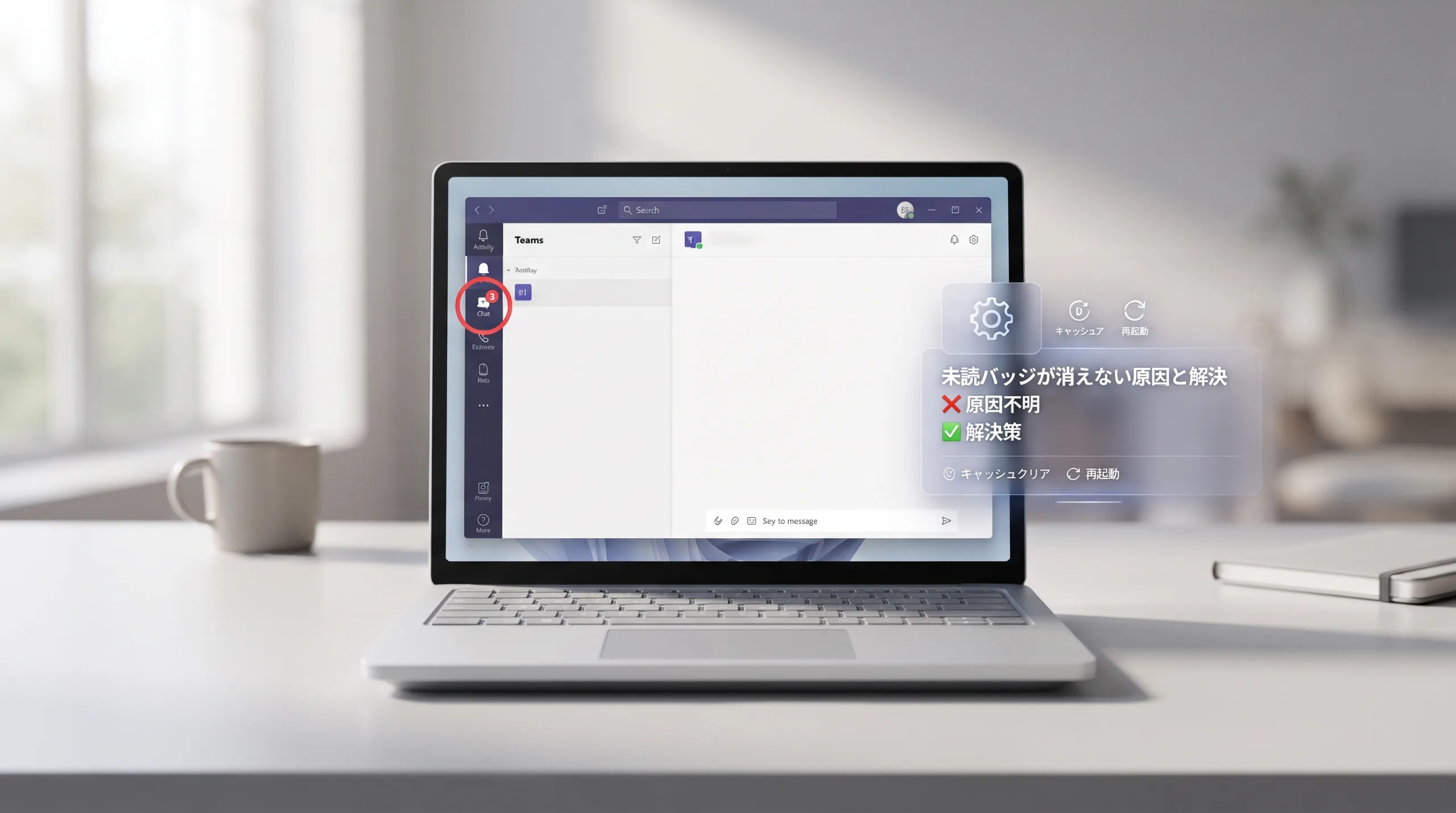
Teamsの赤い丸の数字(未読バッジ)が、全部読んだはずなのに消えない。そんなときは、まずチャット一覧の上にある「…」から「すべてを既読にする」を実行し、それでも残る場合は会議チャットやフォロー中のスレッドなど、見落としやすい場所の未読を探すのが近道です。
パソコンでは0なのにスマホ(特にiPhone)だけ数字が残る場合は、Microsoft自身が「調査中の既知の問題」として公表している表示ずれの可能性があります。この記事では、Microsoft公式ヘルプで確認できた仕様をもとに、パソコン・iPhone・Androidの状態別に原因と消し方を整理しました。
※執筆時点(2026年10月時点)の情報です。Teamsは画面や表記の更新が多いため、メニュー名などが異なる場合があります。
まずここだけ:Teamsのバッジを消す最初の3ステップ
- 紫色の数字を探す:チャット一覧・チャネル一覧の上部や、折りたたまれたセクション名の横に紫色の数字が出ていないか確認します。紫色の数字は、バッジの数に含まれている項目がそこにあるという目印です。
- 「…」(その他のオプション)→「すべてを既読にする」:チャット一覧・チャネル一覧の上部から実行すると、未読表示がまとめてクリアされ、バッジの数がリセットされます。
- アクティビティを開く:アクティビティ(ベルのアイコン)の数字は、アクティビティ画面を開くとクリアされます。
この3つで消えれば解決です。消えない場合や、スマホだけ数字が残る場合は、以下で原因を絞り込んでください。
Teamsのバッジの数字は何を数えているのか
Microsoftのサポートページによると、タスクバーのTeamsアイコンに出る数字は、「チャット」「チーム」「アクティビティ」それぞれの数を合計したものです。つまり、チャットを全部読んでも、チャネルのメンションやアクティビティに未確認が残っていれば数字は消えません。
| 数える場所 | +1になる条件 | 数字が消えるタイミング |
|---|---|---|
| チャット | ミュートしていない1対1チャット・グループチャット・会議チャットに未読がある(1つの会話につき+1) | そのチャットを開く、または既読にする |
| チーム(チャネル) | 未読の個人@メンション、またはタグ@メンションがあるチャネル(1チャネルにつき+1) | チャネルを開く、またはメンションを読む |
| フォロー中のスレッド | フォローしているスレッドに未読がある(1スレッドにつき+1) | スレッドを開いて未読の返信を読む |
| アクティビティ | 前回アクティビティを開いてから届いた新しい項目 | アクティビティ画面を開く |
ポイントは、ミュートしたチャットは数に含まれない一方で、会議チャットは通常のチャットと同じく数に含まれることです。「普段のチャットは全部読んだ」という人ほど、会議チャットやスレッドを見落としやすい仕組みになっています。
全部読んだのにTeamsのバッジが消えない主な原因5つ
原因1:会議チャットや折りたたまれたセクションに未読が残っている
会議中にチャット欄でやり取りしたメッセージは「会議チャット」として扱われ、バッジの数に含まれます。新しいTeamsでは、チャット一覧がセクションに分かれていたり、セクションが折りたたまれていたりして、未読が目に入りにくいことがあります。
公式ヘルプでは、クイックビューや折りたたまれたセクションに、バッジの数に含まれる項目を示す紫色の数字が表示されると説明されています。チャット一覧の上部や各セクション名の横を、まず確認してみてください。
原因2:フォロー中のスレッドに未読の返信がある
チャネルの投稿をフォローしていると、そのスレッドの未読も1スレッドにつき+1でカウントされます。チャネルを一覧で眺めただけでは、スレッドの奥にある返信に気づかないことがあります。
原因3:チャネルに未読の@メンションが残っている
チャネル側は、すべての投稿ではなく自分宛ての@メンションやタグ@メンションがカウントの対象です。チャット一覧上部のメンション系のビューを開き、未読のメンションを読むと消えます。
原因4:アクティビティを開いていない
アクティビティの数字は「前回アクティビティを開いてから届いた新しい項目」の数です。チャットやチャネルをすべて読んでも、アクティビティ画面を開かないと数字が残ります。アクティビティ画面の「…」からは、通知をすべて既読にすることもできます。
原因5:スマホのアイコンバッジ側の表示ずれ
パソコンのTeamsでは0なのに、スマホのアプリアイコンにだけ数字が残るケースです。iPhoneについては、MicrosoftがiOSアプリのバッジに間違った通知数が表示される場合があるという既知の問題を調査中と公表しています。Androidは、アイコンバッジの表示がホームアプリ(ランチャー)側の仕組みにも左右されます。詳しくは後半のスマホ別の手順で解説します。
非表示・ミュートしたチャットは原因になる?
よく挙がる「非表示にしたチャットに未読が隠れている」という説には注意が必要です。Microsoftのヘルプによると、非表示にしたチャットは、誰かが新しいメッセージを投稿すると一覧に戻ってきます。また、ミュートしたチャットは未読があってもバッジの数には加算されません。そのため、この2つが原因になる可能性は比較的低いと考えられます。気になる場合は、画面上部の検索欄で相手の名前を検索すると、非表示のチャットも見つけられます。
パソコン(新しいTeams)でバッジを消す手順
Windowsのタスクバーやチャットアイコンの数字が消えない場合は、次の順番で試してください。上から順に、簡単で影響の少ない方法です。
- 紫色の数字を探して開く:チャット一覧・チャネル一覧の上部、折りたたまれたセクション名の横を確認し、表示された項目を開きます。フィルターで「未読」に絞り込むと探しやすくなります。
- 「すべてを既読にする」を実行する:チャット一覧の上部にある「…」(その他のオプション)→「すべてを既読にする」。チャネル一覧側でも同じ操作をします。
- アクティビティを開く:必要なら「…」から通知をすべて既読にします。
- Teamsを完全に終了して起動し直す:ウィンドウの×ではなく、タスクバーのTeamsアイコンを右クリック→「終了」で閉じてから起動します。
- サインアウトしてサインインし直す:プロフィール画像からサインアウトし、もう一度サインインします。表示の同期をやり直す一般的な方法です。
- Teamsを最新版に更新する:表示の不具合が更新で解消されることもあります。
「すべてを既読にする」は便利な反面、まとめて既読になるので重要な連絡を読み飛ばすおそれがあります。確認の順番としては、先に紫色の数字と未読フィルターで中身を確認してから実行するほうが安全です。
Teamsのキャッシュ削除を「最初の対処」にしないほうがいい理由
ネット上では「キャッシュを削除すれば直る」という対処法がよく紹介されています。ただ、Microsoft Learnの技術文書(2026年9月更新)では、通知や未読数が正しくないといったチャット・チャネルの問題には、キャッシュの削除は推奨しないと明記されています。キャッシュを消してもこれらの問題は直らず、原因調査に必要な診断ログが消えてしまう、というのがその理由です。
また、新しいTeamsで「アプリのリセット」を行う方法では、自分で設定した表示設定などのアプリデータも削除されます。職場・学校のアカウントで使っている場合は、自己判断でキャッシュを消す前に、後述のフィードバック送信や管理者への相談を優先したほうがよいと考えられます。
iPhoneのTeamsアイコンにバッジが残るときの対処法
iPhoneだけ数字が残る場合、まず知っておきたいのは、Microsoftのトラブルシューティングページに「iOSアプリのバッジに間違った通知数が表示される場合がある。これは調査中の既知の問題」という趣旨の記載があることです(確認時点(2026年10月時点))。同じページでは、WindowsとMacのデスクトップ版には正しい数が表示されると説明されています。
そのため、iPhoneの数字だけを見て未読を探し回る前に、次の順で確認するのが効率的です。
- パソコン版Teamsで未読がないか確認する:デスクトップ版で0なら、iPhone側の表示ずれの可能性が高くなります。
- iPhoneでTeamsアプリを開き、しばらく表示したままにする:アプリを開いて同期させることで、数字が更新される場合があります。
- Teamsアプリを最新版に更新する:App Storeで更新があれば適用します。
- サインアウト→サインインし直す:アプリ内の設定からサインアウトし、再度サインインします。
- どうしても気になる場合はバッジ表示だけをオフにする:iPhoneの「設定」→「通知」→「Teams」で「バッジ」をオフにすると、アイコンの数字は表示されなくなります。バナーやサウンドは別に設定できます。
- フィードバックを送る:Teamsアプリのプロフィール画像→「設定」→「ヘルプとフィードバック」→「フィードバックの送信」から報告できます。
バッジをオフにするのは根本的な解決ではなく「見えなくする」方法です。未読を見落としたくない人は、パソコン版で未読を確認する習慣とセットで使うと安心です。
AndroidのTeamsアイコンにバッジが残るときの対処法
Androidのアプリアイコンに出る数字(または点)は、Teamsだけでなく、使っているホームアプリ(ランチャー)や機種ごとの仕組みにも左右されます。たとえばGalaxyについては、Samsungのコミュニティで、通知パネルの通知を消したりアプリを開いたりするとアイコンのバッジが消える、という説明があります。
そのため、Androidでは次の順番で試してください。
- 通知パネルにTeamsの通知が残っていないか確認し、残っていれば消す。
- Teamsアプリを開いて同期させる。
- パソコン版で未読がないか確認する:パソコンにも未読があるなら、原因1〜4の場所を確認します。
- アプリを更新し、サインアウト→サインインし直す。
- バッジ表示自体をオフにする:Androidの設定アプリの通知関連の項目から、アプリアイコンのバッジ表示を切り替えられる機種があります(項目名は機種やOSのバージョンにより異なります)。
症状別チェック表:どこを見て、何をすればいい?
| 症状 | 考えられる原因 | 確認する場所 | 次の行動 |
|---|---|---|---|
| パソコンもスマホも数字が残る | 会議チャット・スレッド・メンション・アクティビティの未読 | 一覧上部の紫色の数字、未読フィルター、アクティビティ | 開いて読む→「すべてを既読にする」 |
| パソコンは0、iPhoneだけ残る | iOSバッジの既知の問題 | パソコン版の未読 | アプリを開いて同期→更新→サインインし直し→フィードバック |
| パソコンは0、Androidだけ残る | 通知パネルの残り、ランチャー側の表示 | 通知パネル | 通知を消す→アプリを開く→サインインし直し |
| ベル(アクティビティ)の数字だけ残る | アクティビティ画面を開いていない | アクティビティ | アクティビティを開く、「…」→すべて既読 |
| 既読にしてもすぐ数字が戻る | 表示の同期の不具合が考えられる | パソコンとスマホ両方 | 完全終了→サインインし直し→更新→フィードバック・管理者に相談 |
それでもTeamsのバッジが消えないときの相談先
ここまで試しても消えない場合は、Teams側の表示の不具合が考えられます。スマホ版はプロフィール画像→「設定」→「ヘルプとフィードバック」からMicrosoftへフィードバックを送れます。パソコン版でも、アプリ内のヘルプ関連のメニューから報告できます。
会社や学校のアカウントで使っている場合は、社内のIT担当者・管理者に「いつから」「どの端末で」「いくつの数字が残っているか」「パソコン版にも未読があるか」を伝えると、調査がスムーズです。前述のとおり、キャッシュを自分で消すと調査用のログが失われるため、相談前に消さないほうが無難です。
Teamsのバッジに関するよくある質問
iPhoneでTeamsのバッジをオフにすると、パソコンの未読表示も消えますか?
iPhoneの「バッジ」設定は、そのiPhoneのアイコンに数字を出すかどうかを切り替えるものです。パソコン版の未読表示やタスクバーの数字は変わらないため、未読の確認はパソコン版で続けられます。
「すべてを既読にする」で大事な連絡を見落とさないためには?
実行前に、未読フィルターやメンション系のビューで自分宛ての連絡だけ先に確認しておくのがおすすめです。読み返したい会話は、既読にした後でもチャットの「…」から「未読にする」で目印を付け直せます。
Teamsのアクティビティの通知はいつまで残りますか?
Microsoftのヘルプによると、アクティビティフィードの通知は30日間残り、その後は表示されなくなります。古い通知が数字の原因になっている場合も、アクティビティ画面を開けばカウントはクリアされます。
まとめ:Teamsのバッジは「数える場所」を知れば消せる
Teamsのバッジは、チャット・チーム(チャネルのメンションやフォロー中のスレッド)・アクティビティの合計です。全部読んだのに消えないときは、紫色の数字を手がかりに会議チャットやスレッドを確認し、「…」→「すべてを既読にする」とアクティビティを開く操作を試してください。
パソコンで0なのにiPhoneだけ数字が残るなら、Microsoftが調査中としている既知の問題の可能性があります。アプリの同期・更新・サインインし直しを試し、それでも残ればフィードバックや管理者への相談を検討しましょう。キャッシュ削除は、公式が未読数の問題には推奨していない点も覚えておくと安心です。