Windows 11で撮った
スクリーンショット、
どこに保存されたのか
わからなくなっていませんか。
結論からお伝えすると、
「Windows+PrintScreen」で
撮った画像は、
「ピクチャ」の中の
「スクリーンショット」フォルダーに
自動で保存されます。
ただし、撮り方によっては
保存先が違ったり、
画像として保存されずに
コピーされているだけ、
ということもあります。
この記事では、
撮り方ごとの保存先と、
見つからないときの探し方を
順番に整理しました。
スマホでこの記事を見ながら、
パソコンを一緒に
操作してみてください。
なお、内容はMicrosoftの案内や
Windows 11の仕様に関する
公開情報をもとにまとめています。
(確認時点:2026年11月時点)
結論:Windows 11のスクリーンショット保存先は「ピクチャ」→「スクリーンショット」
まずは一番よく使う
保存先から押さえましょう。
この記事では、
「Windowsキーを押しながら
PrintScreenキーを押す」操作を
「Windows+PrintScreen」と
書いています。
次の撮り方で保存された画像は、
同じフォルダーに入ります。
- Windows+PrintScreen
- PrintScreenキーだけ
(初期設定の場合) - Windows+Shift+S
保存先のフォルダーは
こちらです。
C:\Users\(ユーザー名)\Pictures\Screenshots
エクスプローラーでは
「ピクチャ」→「スクリーンショット」
と表示されます。
ゲーム向けの
Xbox Game Barで撮った場合だけは、
「ビデオ」→「キャプチャ」に
保存される点が違います。
撮り方別に見るWindows 11のスクリーンショット保存先一覧
撮り方ごとの違いを
表にまとめました。
| 撮り方 | 保存先 |
|---|---|
| Windows+PrintScreen | ピクチャ → スクリーンショット(自動保存) |
| PrintScreenキー(初期設定) | ピクチャ → スクリーンショット(Snipping Toolの自動保存がオンの場合) |
| Windows+Shift+S | ピクチャ → スクリーンショット(Snipping Toolの自動保存がオンの場合) |
| PrintScreenキー(切り取り画面を開く設定がオフ) | ファイル保存なし(クリップボードにコピーのみ) |
| Windows+Alt+PrintScreen | ビデオ → キャプチャ(Xbox Game Bar) |
表が見づらいときは、
下の説明を順番に
読み進めてください。
Windows+PrintScreenで撮った場合
画面全体が、
その場で画像として保存されます。
保存先は
「ピクチャ」→「スクリーンショット」です。
キーボードによっては、
PrintScreenキーが
「PrtSc」「PrtScn」などと
省略して書かれています。
ノートパソコンでは、
Fnキーと一緒に押す機種もあります。
反応しないときは
試してみてください。
PrintScreenキーだけ・Windows+Shift+Sで撮った場合
今のWindows 11では、
PrintScreenキーを押すと
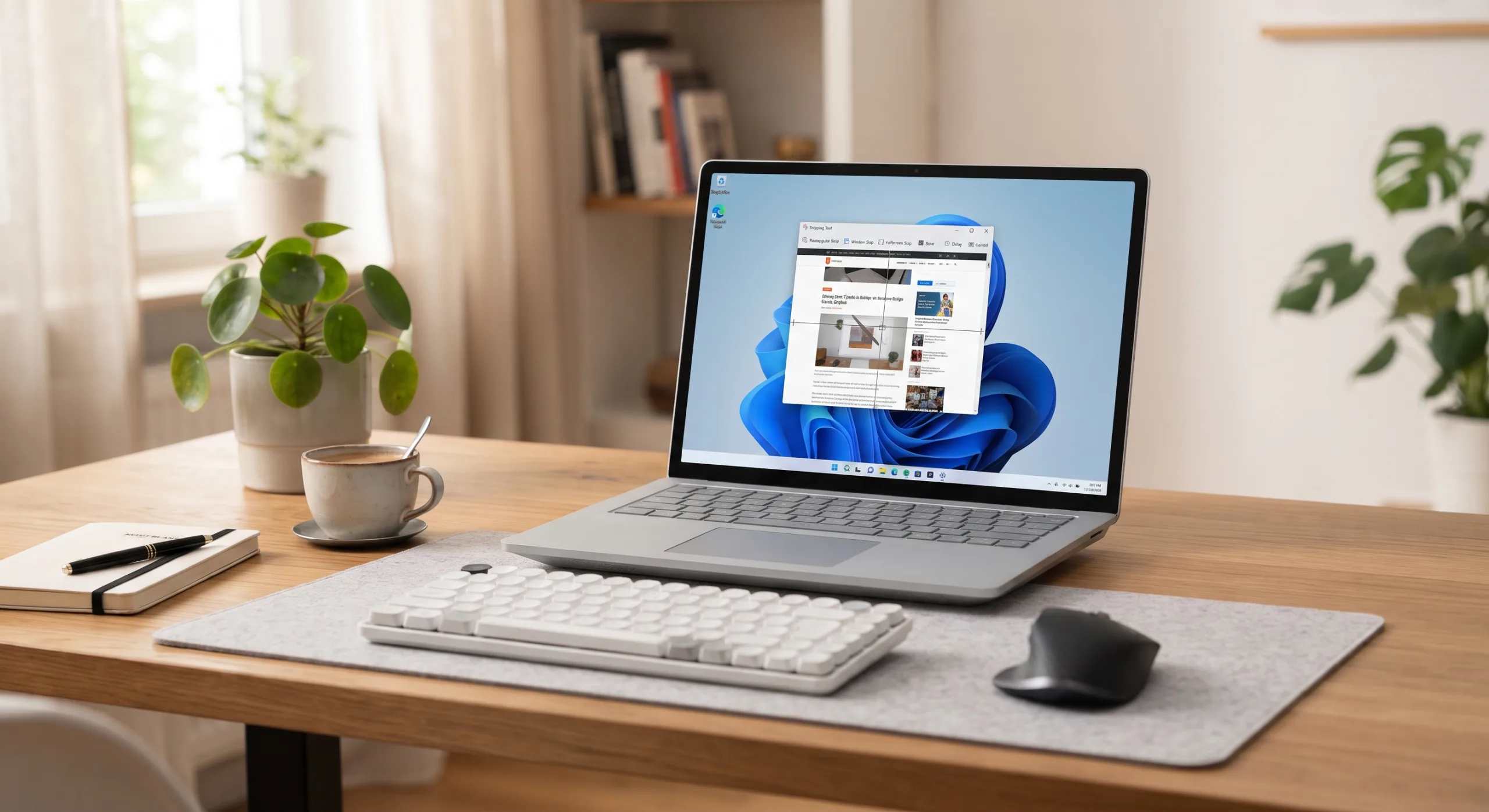
「Snipping Tool」という
切り取り用の画面が開くのが
初期設定です。
Windows+Shift+Sでも、
同じ切り取り画面が開きます。
範囲を選んで撮った画像は、
クリップボードにコピーされます。
さらに初期設定のままなら、
「スクリーンショット」フォルダーにも
自動で保存されます。
Windows+Alt+PrintScreenで撮った場合
この組み合わせは、
ゲーム向けの機能
「Xbox Game Bar」での撮影です。
作業中のウィンドウが撮影され、
保存先は
「ビデオ」→「キャプチャ」です。
Xbox Game Barで録画した
動画も同じフォルダーに入ります。
スクリーンショットの保存先フォルダーを開く手順
では、実際に
保存先を開いてみましょう。
- タスクバーにある
フォルダーのアイコンをクリックして、
エクスプローラーを開きます。
(Windows+Eでも開けます) - 左側にある
「ピクチャ」をクリックします。 - 「スクリーンショット」フォルダーを
ダブルクリックします。 - 上の「並べ替え」から
「更新日時」を選ぶと、
新しい画像を探しやすくなります。
ゲームで撮った画像なら、
手順2で「ビデオ」を開き、
「キャプチャ」フォルダーを
確認してください。
アドレスバーに
場所を直接入力する方法もあります。
エクスプローラー上部の
アドレスバーに次の文字を貼り付け、
Enterキーを押してください。
%UserProfile%\Pictures\Screenshotsただし、OneDriveで
「ピクチャ」をバックアップしていると、
この方法では開けないことがあります。
その場合は、次の章を見てください。
スクリーンショットが保存先に見つからないときの確認ポイント
フォルダーを開いても、
画像が見当たらない。
そんなときは、
次の3つを順番に
確認してみてください。
OneDriveの中に保存されていないか
OneDriveで「ピクチャ」を
バックアップしている場合、
「スクリーンショット」フォルダーは
OneDriveの中にあります。
「ピクチャ」を開いたら、
上のアドレスバーを見てください。
「OneDrive」と表示されていれば、
保存先もOneDrive側です。
なお、古い解説記事にある
「スクリーンショットを
OneDriveに保存する」設定は、
2024年6月以降に
OneDriveから削除されています。
今は「ピクチャ」ごと
バックアップされているかどうかで
保存場所が決まる、
と考えるとわかりやすいです。
画像ではなくクリップボードにコピーされていないか
PrintScreenキーの設定によっては、
画面がコピーされるだけで、
ファイルとしては保存されません。
Snipping Toolの自動保存を
オフにしている場合も同じです。
その場合は、
ペイントなどのアプリを開いて
Ctrl+Vで貼り付け、
名前を付けて保存しましょう。
コピーした内容は、
別のものをコピーすると
基本的に上書きされます。
早めに保存しておくと安心です。
撮ったときのキーの組み合わせが違っていないか
Windowsキーと一緒に押したつもりが、
PrintScreenキーだけを
押していることもあります。
どのキーで撮ったかで
保存先が変わります。
迷ったら一度撮り直して、
フォルダーを確認するのが近道です。
Windows 11のスクリーンショット保存先に関するよくある質問
スクリーンショットの保存先は変更できますか?
変更できる場合があります。
ただし、撮り方によって
変更する場所が異なります。
この記事では、
まず「見つける」ことに絞って
解説しました。
PrintScreenキーを押しても画像が保存されないのはなぜですか?
PrintScreenキーで
切り取り画面を開く設定が、
オフになっている可能性があります。
この場合、画面は
クリップボードにコピーされるだけです。
ペイントなどに貼り付けて
保存してください。
この設定は「設定」アプリの
キーボード関連の項目にあります。
表示される場所は、
バージョンによって異なります。
ゲーム中に撮ったスクリーンショットはどこにありますか?
Xbox Game Barで撮った場合は、
「ビデオ」→「キャプチャ」
フォルダーに保存されます。
まとめ:まずは「ピクチャ」→「スクリーンショット」を開いてみよう
最後に、保存先を
撮り方ごとにおさらいします。
- Windows+PrintScreen
→「ピクチャ」→「スクリーンショット」 - PrintScreenキー、
Windows+Shift+S
→自動保存がオンなら同じフォルダー - Windows+Alt+PrintScreen
→「ビデオ」→「キャプチャ」
見つからないときは、
OneDriveとクリップボードを
順番に確認してみてください。
初心者のうちは、
画面全体を残したいときは
Windows+PrintScreen、
一部だけ欲しいときは
Windows+Shift+S、
と使い分けると迷いにくいはずです。
保存先さえわかれば、
画像を貼り付けるのも送るのも
ぐっとラクになりますよ。