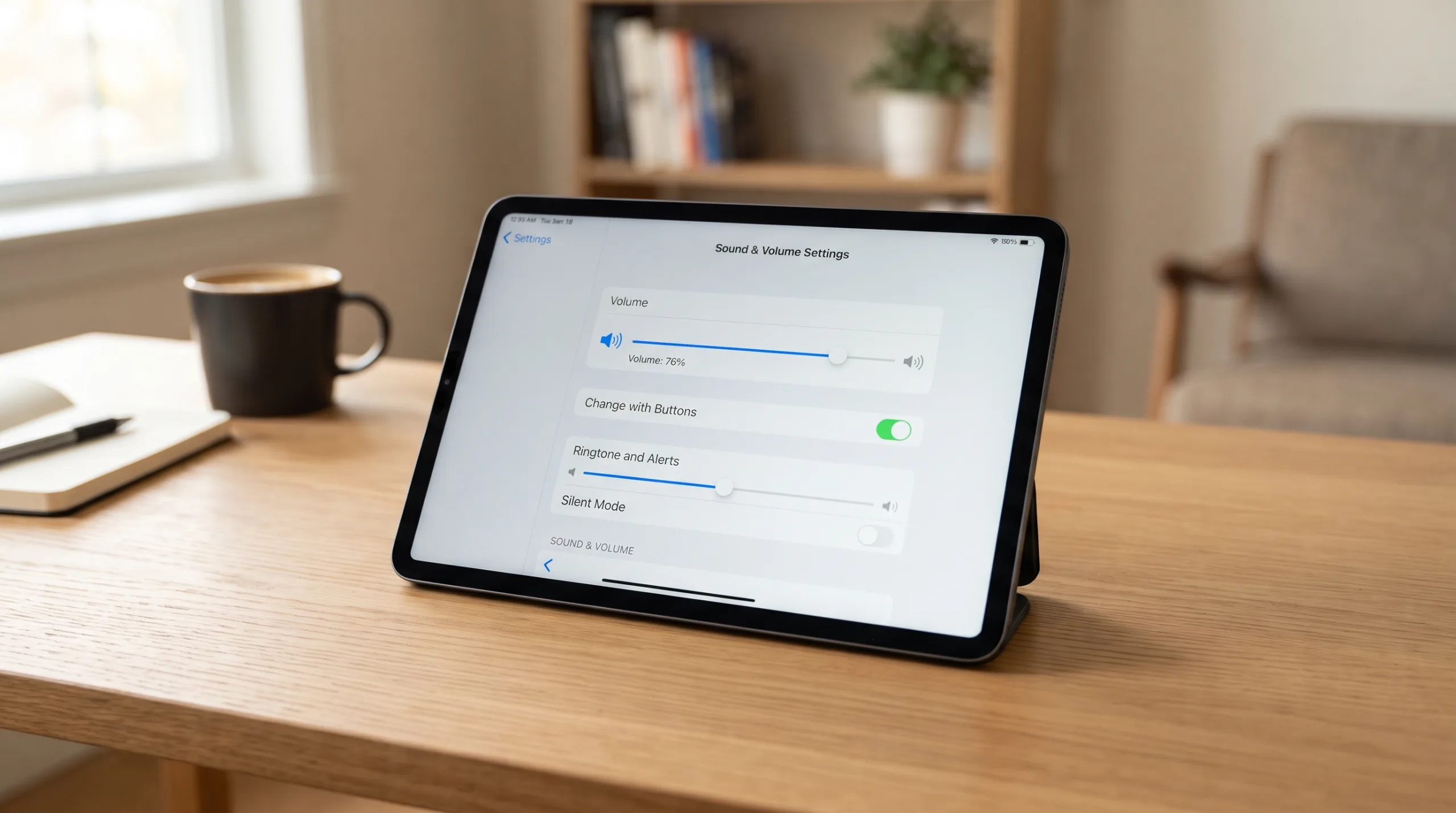
iPadのアラーム音量は、「設定」→「サウンド」から上げられます。
iPadOS 27以降なら、「アラームとタイマー」の「着信音の音量に合わせる」をオフにすると、アラームだけの音量を設定できます。iPadOS 26以前は、「着信音と通知音」の音量がそのままアラームの音量になります。
それでも小さい・聞こえない場合は、このあと紹介する原因を上から順に確認してください。
iPadアラーム音量の上げ方【まずここを確認】
手順はiPadOSのバージョンによって異なります。バージョンは「設定」→「一般」→「情報」で確認できます。
iPadOS 27以降:アラームだけの音量を設定する
- 「設定」を開く
- 「サウンド」をタップ
- 「アラームとタイマー」にある「着信音の音量に合わせる」をオフにする
- 表示された音量スライダーを右に動かす
「着信音の音量に合わせる」がオンの間は、着信音と同じ音量でアラームが鳴ります。着信音は小さいまま、アラームだけを大きくしたい場合はオフにしましょう。
なお、睡眠スケジュールの起床アラームのように個別に音量を設定するタイプのアラームは、この音量の対象外になる場合があります。
iPadOS 26以前:「着信音と通知音」を上げる
- 「設定」を開く
- 「サウンド」をタップ
- 「着信音と通知音」のスライダーを右に動かす
iPadOS 26以前では、アラームは着信音・通知音と同じ音量で鳴ります。アラームだけを大きくする設定はないため、通知音も一緒に大きくなる点に注意してください。
メディア音量とアラーム音量は別
音楽や動画の音量(メディア音量)と、アラームの音量は別々に管理されています。動画を大きな音で見られていても、アラーム用の音量が小さければ、アラームは小さく鳴ります。
「ボタンで変更」のオン・オフ
「設定」→「サウンド」にある「ボタンで変更」をオンにすると、本体の音量ボタンでアラームの音量も変えられます。
動画を見ながら音量ボタンを押したときに、アラームまで小さくなるのを防ぎたい場合は、オフにしておくと安心です。オフにすると、アラームの音量は設定画面のスライダーで決めた値のままになります。
iPadアラーム音量が小さい時の主な原因
音量を上げたのにアラームが小さい場合は、次の点を確認しましょう。
アラーム用ではないスライダーを上げている
iPadOS 27以降で「着信音の音量に合わせる」をオフにしている場合、アラームの音量は「アラームとタイマー」のスライダーで決まります。「着信音」のスライダーを上げても、アラームは大きくなりません。
音量ボタンでアラーム音量が下がっている
「ボタンで変更」がオンだと、音量ボタンを押したときにアラームの音量も下がります。寝る前にスライダーを確認するか、「ボタンで変更」をオフにしてください。
消音モード・集中モード・ヘッドホンは原因になりにくい
Appleの公式案内では、次の状態でもアラームは鳴るとされています。
- 消音モードをオンにしている
- おやすみモード(または集中モード)をオンにしている
- ヘッドホンを接続している(iPadの内蔵スピーカーとヘッドホンの両方から、設定した音量で鳴ります)
これらをオフにしても音量は変わらないため、まずはアラーム用のスライダーを確認しましょう。
画面注視認識機能が働いている(Face ID搭載モデル)
Face ID搭載の一部のiPadには、画面を見ているかを確認して一部の通知音の音量を下げる「画面注視認識機能」があります。アラームが鳴ったときに画面を見ると音が小さくなる場合は、「設定」→「Face IDとパスコード」で「画面注視認識機能」をオフにして試してください。
スピーカーの汚れ・ケースの干渉
スピーカーの穴にほこりがたまっていたり、ケースやカバーが穴をふさいでいたりすると、音がこもって小さく聞こえます。ケースを外して音を確認し、汚れは柔らかく乾いたブラシでやさしく取り除いてください。水分やクリーナーは使わないでください。
それでも直らない時の対処法
テスト用のアラームで音量を確認する
時計アプリで数分後にアラームを設定し、実際の音の大きさを確認します。音量を変えたら、そのたびにテストすると確実です。
アラームのサウンドを変える
時計アプリでアラームをタップし、「サウンド」から聞き取りやすい音を選びます。同じ音量でも、音の種類によって聞こえ方は変わります。
iPadを再起動する・iPadOSを最新にする
一時的な不具合が原因の場合は、再起動で直ることがあります。電源を切って入れ直しても改善しない場合は、強制再起動を試してください。
- ホームボタンのないiPad:トップボタンに近いほうの音量ボタンを押してすぐ離し、反対側の音量ボタンを押してすぐ離したあと、Appleロゴが表示されるまでトップボタンを長押し
- ホームボタンのあるiPad:Appleロゴが表示されるまで、トップボタンとホームボタンを同時に長押し
あわせて、「設定」→「一般」→「ソフトウェアアップデート」で、最新のiPadOSになっているかも確認しましょう。
大きな音が必要なら別の目覚ましも併用する
iPadの内蔵スピーカーだけでは音が足りない場合は、iPhoneや目覚まし時計などのアラームも併用すると安心です。
いずれを試しても音が小さいままの場合は、スピーカーの故障も考えられます。Appleサポートに相談してください。
よくある質問(FAQ)
Q1. iPadのアラーム音量はどの設定に連動していますか?
A. iPadOS 26以前は「着信音と通知音」の音量に連動します。iPadOS 27以降は、「アラームとタイマー」の「着信音の音量に合わせる」をオフにすると、アラームだけの音量を設定できます。動画や音楽の音量(メディア音量)を上げても、アラームは大きくなりません。
Q2. 音量を上げてもアラームが小さいのはなぜ?
A. iPadOS 27以降で「着信音の音量に合わせる」をオフにしている場合は、「アラームとタイマー」のスライダーがアラームの音量になります。ほかに、「ボタンで変更」がオンで音量ボタンにより下がっていないか、画面注視認識機能、スピーカーの汚れやケースも確認してください。なお、消音モードや集中モードをオンにしていてもアラームは鳴ります。
Q3. iPadのアラームが聞こえない時の対処法は?
A. まずアラーム用のスライダーを右に動かし、数分後にテスト用のアラームを鳴らして確認します。改善しない場合は、アラームのサウンドを変更し、iPadを再起動してください。
Q4. ヘッドホンをつないだままでもアラームは鳴りますか?
A. 鳴ります。ヘッドホンを接続している場合、アラームはiPadの内蔵スピーカーとヘッドホンの両方から、設定した音量で鳴ります。
【まとめ】確実に起きられるiPadアラーム設定
- iPadOS 27以降:「設定」→「サウンド」→「アラームとタイマー」で「着信音の音量に合わせる」をオフにし、専用のスライダーを上げる
- iPadOS 26以前:「設定」→「サウンド」で「着信音と通知音」のスライダーを上げる
- 音量ボタンでアラームが小さくなるのを防ぐなら「ボタンで変更」をオフにする
- 消音モード・集中モード・ヘッドホン接続中でもアラームは鳴る
- 直らない場合は、画面注視認識機能、スピーカー、再起動の順に確認する
設定を変えたら、テスト用のアラームで音の大きさを確かめておくと安心です。
※iPadではアラーム音量以外にも、音が出ない・小さいといったトラブルが起こることがあります。
▼iPhone・iPadの音トラブル関連記事
・iPhoneのアラーム音が勝手に小さくなる原因と直し方
・iPhoneのアラーム音量が勝手に変わる原因と対処法
・iPhone消音モードの解除方法
・iPhoneサイレントモードが解除できない時の対処法