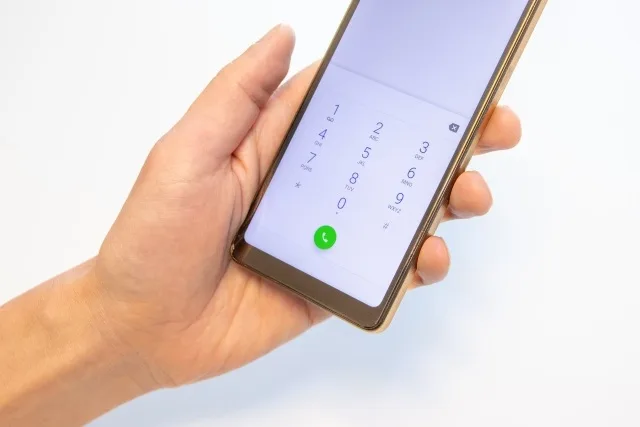
電車の中でiPhoneを使おうとしたとき、「あ、画面の上まで指が届かない…」そんな経験はありませんか?
近年のiPhoneは画面が大型化し、特にiPhone 12以降のモデルでは6.1インチを超える画面サイズが標準となっています。確かに動画視聴や文字の読みやすさは向上しましたが、その一方で片手操作の難しさが深刻な問題となっています。
通勤ラッシュの満員電車で片手しか使えない状況、荷物を持ちながらの移動中、赤ちゃんを抱っこしながらの操作など、日常生活において片手でiPhoneを操作する場面は想像以上に多いものです。しかし、画面上部のボタンに指が届かない、文字入力がしづらい、不安定で落としそうになるといった問題により、スマートフォンの利便性が損なわれてしまっているのが現状です。
この記事では、そんなiPhone片手操作の悩みを抱える皆さんに向けて、iOS標準機能から専用アクセサリー、おすすめアプリまで、包括的な解決策をご紹介します。手の大きさや使用機種に関わらず、誰でも実践できる方法を厳選しました。これらの対策を組み合わせることで、あなたのiPhone操作は劇的に快適になるはずです。
この記事で得られること:
- iOS標準機能を活用した即効性のある解決方法
- 物理的アクセサリーによる根本的な操作性改善
- 機種別・手の大きさ別の最適な対策
- 安全性を重視した片手操作のテクニック
- よくあるトラブルの解決方法
それでは、iPhone片手操作の問題を完全に解決するための具体的な方法を見ていきましょう。
iPhone片手操作が困難になった背景と現状
iPhoneの大型化トレンドとユーザーニーズの変化
iPhone 6 Plusの登場以来、Appleはユーザーの多様なニーズに応えるため、画面サイズの選択肢を拡大してきました。現在のラインナップを見ると、iPhone 15シリーズでは最小でも6.1インチ、Pro Maxモデルでは6.7インチという大画面が採用されています。
この大型化には明確な理由があります。動画コンテンツの普及により、ユーザーは大きな画面での視聴体験を求めるようになりました。また、在宅ワークの増加により、スマートフォンでの資料確認や長文読解の機会が増え、見やすさが重視されるようになったのです。
しかし、画面サイズの拡大は必然的に本体サイズの増大を伴います。iPhone 15 Pro Maxの場合、高さ159.9mm、幅76.7mmという寸法は、平均的な日本人の手のサイズを考慮すると、片手での完全な操作は困難と言わざるを得ません。
片手操作困難の具体的な問題点
実際のユーザーが直面している問題を整理すると、以下のような課題が浮き彫りになります。
画面上部要素へのアクセス困難 最も一般的な問題は、画面上部に配置されたボタンやメニューに指が届かないことです。特に、戻るボタン、設定アイコン、検索窓などの重要な操作要素が画面上部にある場合、親指だけでは物理的にタッチできません。
文字入力時の制約 キーボード操作においても、大型画面は課題を生み出しています。数字や記号を入力する際に必要な上段のキーに指が届きにくく、タイピング効率が著しく低下します。また、片手入力時には手首に負担がかかり、長時間の使用で疲労を感じるユーザーも少なくありません。
安定性とセキュリティの問題 大型で重量のあるiPhoneを片手で操作する際、落下のリスクが高まります。特に、画面上部にアクセスしようとして端末を持ち直す動作は、グリップが不安定になりやすく、破損や紛失のリスクを高めてしまいます。
利用シーンの制約 通勤電車内、ショッピング中、育児中など、片手しか使えない状況でのiPhone利用が制限されることで、スマートフォンの利便性が大幅に損なわれています。これは現代のライフスタイルを考える上で、深刻な問題と言えるでしょう。
iOS標準機能で実現する片手操作テクニック
iPhoneには片手操作を支援する多くの標準機能が搭載されています。追加アプリのインストールや物理的なアクセサリーを購入する前に、まずはこれらの無料で利用できる機能を最大限活用することから始めましょう。
簡易アクセス(Reachability)の効果的な使い方
iOS標準機能の中で最も効果的な片手操作支援機能が「簡易アクセス」です。この機能は、画面上半分を下にスライドさせることで、上部の要素を親指の届く範囲に移動させます。
簡易アクセスの設定方法
- 設定アプリを開く
- 「アクセシビリティ」をタップ
- 「タッチ」を選択
- 「簡易アクセス」をオンにする
効果的な使用テクニック 簡易アクセスを起動するには、ホームボタンのないモデルでは画面下端を軽く下にスワイプします。重要なのは、強く押し込まずに軽く触れるようにスワイプすることです。これにより、画面全体が下にスライドし、上部の要素が親指の届く位置に移動します。
この機能は特に、Safari でのブラウジング、メールアプリでの操作、設定変更時などで威力を発揮します。一度慣れると、片手操作の効率が劇的に向上することを実感できるでしょう。
アクセシビリティ機能の活用
iOS には簡易アクセス以外にも、片手操作を支援する多くのアクセシビリティ機能が用意されています。
AssistiveTouch の設定と活用 AssistiveTouch は画面上に仮想ボタンを表示し、様々な操作を簡単に実行できる機能です。
設定方法:
- 設定 → アクセシビリティ → タッチ
- AssistiveTouch をオンにする
- カスタムアクションを設定する
この機能により、ホームボタン操作、コントロールセンターの呼び出し、スクリーンショット撮影などが、画面上の任意の位置から実行可能になります。
音声コントロールの併用 iOS の音声コントロール機能を併用することで、物理的なタッチ操作を最小限に抑えることができます。「Hey Siri」だけでなく、詳細な音声コマンドを設定することで、複雑な操作も音声だけで完結させることが可能です。
キーボード設定の最適化
片手操作において、文字入力は特に困難な作業の一つです。iOS の標準キーボードには、この問題を解決するための機能が複数用意されています。
片手用キーボードの設定
- キーボード表示中に地球儀アイコンを長押し
- 左寄せまたは右寄せのキーボードを選択
- 利き手に応じて最適な配置を選ぶ
スワイプ入力(QuickPath)の活用 iOS 13以降で利用可能なスワイプ入力は、指をキーボード上でスライドさせるだけで単語を入力できる機能です。この方法により、片手での文字入力速度と精度を大幅に向上させることができます。
予測変換の最適化 設定 → 一般 → キーボードから、予測変換機能を調整することで、より少ないタップ数での文字入力が可能になります。よく使用する単語やフレーズをユーザ辞書に登録することも、効率化に大きく貢献します。
物理的アクセサリーによる片手操作改善
ソフトウェアでの調整だけでは限界がある場合、物理的なアクセサリーの活用が効果的です。適切なアクセサリーを選択することで、片手操作の安全性と快適性を根本的に改善できます。
スマホリングとポップソケットの選び方
物理的なアクセサリーは、iPhone の片手操作性を根本的に改善する最も確実な方法です。中でもスマホリングとポップソケットは、多くのユーザーに支持されている定番アイテムです。
スマホリングの特徴と選び方 スマホリングは、背面に装着する輪状のアクセサリーで、指を通すことで安定したグリップを実現します。選択時のポイントは以下の通りです。
材質による違いを理解することが重要です。金属製は耐久性に優れますが重量があり、プラスチック製は軽量ですが長期使用での劣化が懸念されます。最近では、亜鉛合金を使用した製品が、強度と軽量性のバランスが良いとして注目されています。
取り付け位置も重要な要素です。一般的に、背面中央より少し下の位置に装着することで、親指の可動域を最大化できます。ただし、ワイヤレス充電を頻繁に使用する場合は、充電コイルと干渉しない位置を選ぶ必要があります。
ポップソケットの優位性 ポップソケットは、必要な時だけ展開できるコンパクト性が最大の魅力です。使用しない時は平らに収納でき、ポケットへの収納性を損ないません。
最新のポップソケットには、マグネット式で着脱可能なタイプもあり、ワイヤレス充電時の利便性も向上しています。また、車載ホルダーとの組み合わせ使用も考慮された設計となっています。
ケースと一体型ソリューション
片手操作特化型ケース 市場には片手操作を特に意識して設計されたケースが数多く存在します。これらのケースは、単なる保護機能を超えて、操作性向上を主目的として開発されています。
グリップ一体型ケースは、背面に成形されたフィンガーレストやハンドストラップが特徴的です。これにより、追加のアクセサリーを取り付けることなく、安定した片手操作が可能になります。
ストラップソリューション 手首や指に装着するストラップ式のアクセサリーも、片手操作の安全性向上に効果的です。特に、落下防止を重視するユーザーには、リストストラップとフィンガーストラップの組み合わせがおすすめです。
最近では、磁力を利用したマグネティックストラップも登場しており、必要な時だけ簡単に装着できる利便性が評価されています。
ワイヤレス充電対応の考慮事項
物理的アクセサリーを選択する際には、ワイヤレス充電への影響を考慮することが重要です。
MagSafe対応アクセサリー iPhone 12以降のMagSafe機能に対応したアクセサリーを選ぶことで、ワイヤレス充電との両立が可能になります。MagSafe対応のスマホリングやポップソケットは、磁力により位置決めが自動化されるため、装着の手間も軽減されます。
充電効率への影響 金属製のアクセサリーは、ワイヤレス充電の効率を低下させる可能性があります。充電を重視する場合は、非金属材料を使用した製品や、充電時に簡単に取り外せる設計の製品を選ぶことをおすすめします。
アプリとカスタマイズによる操作性向上
標準機能や物理的アクセサリーに加えて、サードパーティ製アプリやiOSの詳細設定により、さらなる操作性向上が図れます。特に文字入力や日常的な操作においては、これらのカスタマイズが大きな効果を発揮します。
片手操作に特化したキーボードアプリ
標準キーボードだけでは解決できない片手操作の課題に対して、サードパーティ製のキーボードアプリが有効な解決策を提供しています。
Swiftkey の活用 Microsoft が開発する Swiftkey は、高精度な予測変換とスワイプ入力により、片手でのタイピング効率を大幅に向上させます。特に、AI による学習機能により、ユーザーの入力パターンを覚えて、より適切な予測候補を表示してくれます。
設定のカスタマイズにより、キーボードサイズの調整、片手モードの最適化、ジェスチャー操作の設定が可能です。また、複数言語での入力が必要なユーザーにとっては、言語自動検出機能も大きな魅力となります。
Gboard の片手機能 Google が提供する Gboard も、片手操作に特化した機能を多数搭載しています。音声入力の精度の高さと、Google 検索との連携機能により、テキスト入力以外の情報検索も効率化できます。
手書き入力機能も充実しており、複雑な漢字や記号の入力時に威力を発揮します。これらの機能を組み合わせることで、様々な入力シーンに対応した最適なソリューションを構築できます。
ランチャーアプリとウィジェット活用
Shortcuts アプリの自動化 iOS 標準の Shortcuts アプリを活用することで、複雑な操作を単一のタップで実行できるようになります。片手操作においては、この自動化機能が特に有効です。
例えば、「電車通勤ショートカット」を作成し、音楽再生、路線情報確認、メール確認を連続実行するように設定できます。これにより、複数のアプリを切り替える手間を省き、片手でも効率的にスマートフォンを活用できます。
ウィジェットによる情報アクセス最適化 iOS 14以降で大幅に機能強化されたウィジェット機能を活用することで、アプリを開くことなく必要な情報にアクセスできます。
天気、カレンダー、リマインダーなどの日常的に確認する情報をホーム画面に配置することで、片手操作時のアプリ切り替え負担を軽減できます。スマートスタック機能により、時間帯や使用パターンに応じて最適なウィジェットが自動表示される点も魅力的です。
ブラウザとアプリの片手最適化
Safari の設定調整 Safari には、片手操作を支援する多くの設定オプションが用意されています。アドレスバーの位置を下部に変更することで、URL入力やタブ切り替えが格段に行いやすくなります。
リーダー表示機能を活用することで、記事の読みやすさを向上させつつ、不要な要素を排除して画面の有効活用も図れます。また、音声検索機能を積極的に活用することで、文字入力の負担を軽減できます。
Chrome や Firefox の片手対応機能 他のブラウザアプリも、それぞれ独自の片手操作支援機能を提供しています。Chrome のタブグループ機能や、Firefox のカスタムアドオンにより、より効率的なブラウジング体験を構築できます。
複数のブラウザを用途に応じて使い分けることで、それぞれの長所を活かした最適化が可能になります。
機種別・手の大きさ別対策ガイド
片手操作の最適解は、使用している機種と個人の身体的特徴によって大きく異なります。ここでは、具体的な機種と手の大きさに応じた最適な対策を詳しく解説します。
iPhone 15 シリーズ別対応策
iPhone 15 / 15 Plus の場合 6.1インチの iPhone 15 は、比較的コンパクトなサイズですが、それでも片手操作には工夫が必要です。幅71.6mmという寸法は、手の小さい方には挑戦的なサイズと言えるでしょう。
この機種では、iOS標準の簡易アクセス機能が最も効果的です。画面下端の軽いスワイプにより、上部の要素に簡単にアクセスできます。また、Dynamic Island の活用により、よく使用する機能に素早くアクセスできる点も見逃せません。
iPhone 15 Plus(6.7インチ)の場合は、より積極的な対策が必要になります。物理的なアクセサリーの使用は必須と考えた方が良いでしょう。特に、ポップソケットやスマホリングの効果が顕著に現れる機種です。
iPhone 15 Pro / Pro Max の場合 Pro シリーズは、チタニウム素材の採用により従来モデルより軽量化されていますが、それでも片手操作の課題は残ります。特に Pro Max の場合、6.7インチという大画面は、両手での使用を前提とした設計と言えます。
Action Button の活用により、よく使用する機能にワンタッチでアクセスできる点は、片手操作において大きなアドバンテージとなります。ショートカットアプリと組み合わせることで、複雑な操作も簡単に実行できます。
手の大きさ別推奨対策
手が小さい方(手長16cm未満)の対策 手の小さい方にとって、現在のiPhoneの片手操作は特に困難です。以下の対策を組み合わせることをおすすめします。
物理的な支援が不可欠です。スマホリングやポップソケットに加えて、リストストラップの併用により安全性を確保してください。また、片手用キーボードアプリの導入も必須となります。
ソフトウェア面では、AssistiveTouch の積極的な活用と、音声コントロール機能の併用が効果的です。これらの機能により、物理的に届かない部分の操作を補完できます。
手が大きい方(手長19cm以上)の対策 手の大きい方でも、最新の大型iPhoneでは片手操作に制約があります。しかし、基本的な操作は物理的に可能な範囲が広いため、ソフトウェアによる最適化が中心となります。
簡易アクセス機能の習得と、効率的なジェスチャー操作の活用により、快適な片手操作が実現できます。また、キーボードのカスタマイズやショートカット機能の活用により、さらなる効率化が図れます。
年齢と身体的特徴による配慮
高齢者向けの配慮 高齢者の方には、視認性と操作の簡単さを重視した設定をおすすめします。文字サイズの拡大、コントラストの調整、ボタンサイズの最大化により、片手操作時の負担を軽減できます。
また、誤操作を防ぐための設定調整も重要です。タッチの感度調整や、確認ダイアログの表示設定により、安心して操作できる環境を構築できます。
身体的制約がある方への対応 片麻痺や関節の可動域制限がある方には、より専門的なアクセシビリティ機能の活用が重要です。スイッチコントロール機能や、頭部の動きによる操作機能など、iOSには多様な支援機能が用意されています。
これらの機能を個人の身体的特徴に合わせて調整することで、片手操作の可能性を大幅に拡大できます。
安全性を重視した片手操作のコツ
片手操作においては、操作性の向上と同じく安全性の確保が重要な要素です。端末の落下防止、身体への負担軽減、緊急時対応など、安全で持続可能な片手操作を実現するためのポイントを解説します。
落下防止のための基本姿勢
片手操作において最も重要なのは、端末の安全性確保です。高価なiPhoneを破損から守るため、正しい持ち方と姿勢を身につけることが必要です。
基本的なグリップ方法 安全な片手操作の基本は、親指以外の4本の指でしっかりと端末を支えることです。中指と薬指で背面を支え、人差指と小指で側面を挟むようにグリップします。
この際、手首の角度も重要です。手首を過度に曲げると、グリップが不安定になり疲労も蓄積します。自然な角度を保ちながら、親指の可動域を最大化する姿勢を心がけてください。
環境別の注意点 電車内での立ち乗り時は、車両の揺れに対する配慮が必要です。つり革や手すりを握った状態での片手操作では、重心の変化に注意し、急な揺れに備えて準備を整えておくことが重要です。
階段昇降時や歩行中の操作は、特にリスクが高い状況です。このような場面では、立ち止まってから操作することを強く推奨します。
疲労軽減のテクニック
適切な休憩の取り方 長時間の片手操作は、手首、親指、肩に負担をかけます。15分程度の連続使用後は、必ず手を休める時間を設けることが重要です。
休憩時には、手首のストレッチや指の屈伸運動を行い、血行促進と筋肉の緊張緩和を図ってください。また、端末を一時的に両手で持ち替えることも、疲労軽減に効果的です。
姿勢の最適化 片手操作時の身体姿勢も、疲労に大きく影響します。猫背の姿勢は首や肩に負担をかけるため、背筋を伸ばした正しい姿勢を保つことが大切です。
また、操作する手の高さも調整が必要です。胸の高さ程度で操作することで、肩への負担を最小限に抑えることができます。
緊急時の対応準備
緊急通話の設定 片手操作時には、緊急時の対応も考慮する必要があります。iOSの緊急SOS機能を設定し、素早く助けを求められるように準備しておくことが重要です。
サイドボタンの連続押しによる緊急通話機能や、転倒検知機能(Apple Watch連携時)の設定を確認し、万一の事態に備えてください。
メディカルID の設定 緊急時に必要な医療情報を、メディカルIDに登録しておくことも重要です。アレルギー情報、服用薬、緊急連絡先などの情報により、適切な医療対応を受けられる可能性が高まります。
よくある質問とトラブルシューティング
iPhone片手操作に関してよく寄せられる質問と、実際に困った時の解決方法をまとめました。設定が上手くいかない場合や、期待した効果が得られない場合の参考にしてください。
Q1: 簡易アクセス機能が動作しない場合の対処法は?
簡易アクセス機能が正常に動作しない場合、まず設定の確認から始めてください。設定 → アクセシビリティ → タッチ → 簡易アクセスの順に進み、機能がオンになっているかを確認します。
それでも動作しない場合は、操作方法を見直してみてください。ホームボタンのない機種では、画面下端を軽く下にスワイプする動作が必要です。強く押し込んだり、長時間タッチしたりすると、他の機能が起動してしまう可能性があります。
iOS のバージョンが古い場合は、最新版へのアップデートも検討してください。新しいバージョンでは、簡易アクセス機能の精度が向上している場合があります。
Q2: スマホリングを付けるとワイヤレス充電できなくなりますか?
スマホリングの材質と位置により、ワイヤレス充電への影響は変わります。金属製のリングは、充電効率を大幅に低下させる可能性が高いです。
対策としては、MagSafe対応の着脱式リングや、充電コイルから離れた位置への装着が有効です。最近では、ワイヤレス充電対応を謳うスマホリングも多数販売されており、これらの製品を選ぶことで両立が可能になります。
また、充電時のみリングを取り外す運用も検討してください。マグネット式のリングであれば、取り外しの手間も最小限に抑えられます。
Q3: 片手操作で文字入力速度を向上させる方法は?
文字入力速度の向上には、複数のアプローチがあります。まず、スワイプ入力(QuickPath)の習得が最も効果的です。キーボード上で指をスライドさせるだけで単語を入力できるため、大幅な効率化が図れます。
予測変換機能の最適化も重要です。よく使用する単語やフレーズをユーザ辞書に登録し、少ないタップ数での入力を実現してください。また、音声入力機能の併用により、長文の入力負担を軽減できます。
キーボードアプリの変更も検討してみてください。Swiftkey や Gboard などのサードパーティ製アプリは、より高精度な予測変換と、片手操作に特化した機能を提供しています。
Q4: 手が小さくて iPhone 15 Pro Max を片手操作できません
iPhone 15 Pro Max の 6.7インチ画面は、手の小さい方には確かに困難なサイズです。しかし、適切な対策により、実用的な片手操作は可能になります。
物理的なサポートとして、ポップソケットやスマホリングの装着は必須と考えてください。特に、可動式のリングにより、最適な角度での操作が可能になります。
ソフトウェア面では、AssistiveTouch機能の積極的な活用をおすすめします。画面上の仮想ボタンにより、物理的に届かない操作を補完できます。また、音声コントロール機能との併用により、タッチ操作を最小限に抑えることも可能です。
Q5: 片手操作時の疲労を軽減する方法は?
疲労軽減の基本は、適切な休憩と正しい姿勢の維持です。15-20分の連続使用後は、手首のストレッチや指の屈伸運動を行ってください。
操作時の姿勢も重要な要素です。猫背を避け、背筋を伸ばした状態で、胸の高さでの操作を心がけてください。また、手首を過度に曲げない自然な角度での操作が、長期的な健康維持に繋がります。
端末の重量軽減も効果的です。不要なケースの取り外しや、軽量素材のアクセサリーへの変更により、操作時の負担を軽減できます。
Q6: 安全にながら操作をする方法はありますか?
歩行中や運転中の「ながら操作」は、安全上の理由から推奨できません。しかし、どうしても必要な場合は、音声機能の活用を検討してください。
Siri による音声操作や、音声入力機能により、画面を見ることなく基本的な操作が可能です。また、イヤホンやAirPodsの活用により、ハンズフリーでの通話や音楽操作も実現できます。
ただし、安全が最優先であることを忘れずに、可能な限り立ち止まってから操作することを強く推奨します。
Q7: 子供や高齢者でも使いやすい設定はありますか?
年齢に応じた最適化設定により、片手操作の難易度を大幅に軽減できます。
子供向けには、誤操作防止のための設定が重要です。タッチの感度調整や、アプリの使用制限により、安全な操作環境を構築できます。また、文字サイズの調整や、アイコンの大型化により、視認性を向上させることも可能です。
高齢者向けには、アクセシビリティ機能の積極的な活用をおすすめします。コントラストの調整、音声ガイダンスの設定、ボタンサイズの最大化などにより、使いやすさを大幅に向上させることができます。
まとめ:iPhone片手操作を完全マスターするために
iPhone の片手操作困難という問題は、現代のスマートフォン利用において避けて通れない課題となっています。しかし、この記事でご紹介した様々な対策を適切に組み合わせることで、どなたでも快適な片手操作を実現することが可能です。
即効性のある解決策から始めよう
まずは、iOS標準機能である簡易アクセス機能の設定から始めてください。この機能だけでも、多くの操作が格段に楽になることを実感できるはずです。AssistiveTouchとの組み合わせにより、さらなる操作性向上も期待できます。
物理的サポートで根本解決
ソフトウェアの最適化だけでは限界がある場合は、スマホリングやポップソケットなどの物理的アクセサリーの導入を検討してください。初期投資は必要ですが、得られる操作性の向上と安全性の確保を考慮すると、非常にコストパフォーマンスの高い解決策と言えます。
個人に最適化されたソリューションの構築
手の大きさ、使用機種、利用シーンは人それぞれ異なります。この記事で紹介した対策の中から、あなたの状況に最も適した組み合わせを見つけ出し、継続的に調整していくことが重要です。
安全性を最優先に
どのような対策を講じる場合でも、安全性を最優先に考えてください。無理な操作は怪我や端末の破損に繋がる可能性があります。疲労を感じた時は適切な休憩を取り、危険な状況では操作を控える判断も大切です。
継続的な改善の意識
iOS のアップデートにより新機能が追加されたり、新しいアクセサリーが登場したりと、片手操作を取り巻く環境は常に進歩しています。定期的に最新情報をチェックし、より良いソリューションがあれば積極的に取り入れていく姿勢が、長期的な満足度向上に繋がります。
iPhone の片手操作は、決して不可能な挑戦ではありません。適切な知識と対策により、大型化したスマートフォンでも快適で安全な操作が実現できます。この記事が、あなたのスマートフォンライフをより豊かにする一助となれば幸いです。
今日から実践できる対策を一つずつ試して、あなたにとって最適な片手操作スタイルを見つけてください。きっと、iPhone がもっと身近で使いやすいデバイスになることでしょう。