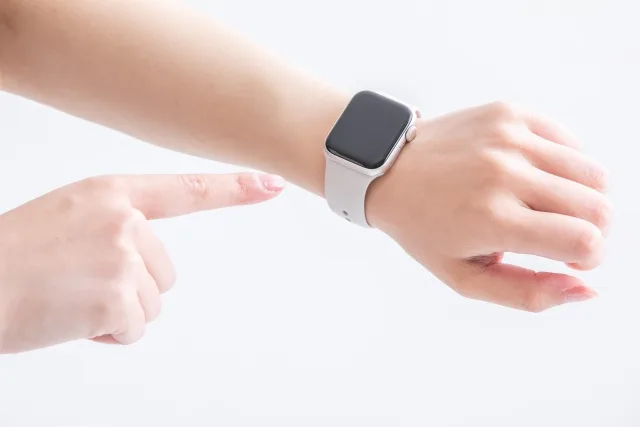
Apple Watchを愛用していて、健康管理のためにスタンドリマインダーを活用しているあなた。いつものように1時間座り続けていると「立ち上がって少し体を動かしましょう!」という通知が手首に届くはずなのに、最近なぜか通知が来なくなってしまった…そんな経験はありませんか?
スタンド機能は、Apple Watchの中でも特に重要な健康管理機能の一つです。デスクワークが中心の現代人にとって、座りっぱなしを防いでくれるこの機能は、まさに健康の守り神のような存在。それが突然機能しなくなると、「Apple Watchが壊れてしまったのか?」「設定を間違えてしまったのか?」と不安になってしまいますよね。
実は、Apple Watchのスタンド通知が来ない問題は、多くのユーザーが経験する比較的よくあるトラブルの一つです。そして幸いなことに、大部分のケースは簡単な設定の見直しや基本的なトラブルシューティングで解決できるものばかり。修理に出す必要があるほど深刻な故障である可能性は、実はそれほど高くありません。
この記事では、Apple Watchのスタンド通知が来ない問題について、考えられる原因から具体的な解決方法まで、段階的かつ包括的に解説していきます。初心者の方でも安心して取り組めるよう、画面の操作手順も詳しく説明し、まずは簡単にできることから始めて、徐々により専門的な対処法へと進んでいく構成になっています。
また、単に問題を解決するだけでなく、今後同じトラブルを防ぐための予防策や、Apple Watchのスタンド機能をより効果的に活用するためのコツも併せてお伝えします。健康管理のパートナーであるApple Watchとの付き合いを、より安心で快適なものにしていきましょう。
それでは早速、なぜスタンド通知が来なくなってしまうのか、その仕組みと原因から詳しく見ていくことにしましょう。問題の根本を理解することで、より確実で効果的な解決につながるはずです。
Apple Watchスタンド通知の基本知識と仕組み
Apple Watchのスタンド機能について、まずはその仕組みを正しく理解することが重要です。通知が来ない原因を探る前に、この機能がどのように動作しているのかを把握しておきましょう。
スタンドリマインダー機能とは
スタンドリマインダーは、Apple Watchに搭載されている健康管理機能の中核をなす機能の一つです。この機能は、ユーザーが長時間座り続けることによる健康リスクを軽減するために設計されており、定期的に立ち上がって軽い運動をするよう促してくれます。
具体的には、Apple Watchが加速度センサーやジャイロスコープなどの内蔵センサーを使用して、ユーザーの動きを常時モニタリングしています。そして、一定時間以上座った状態が続いていることを検知すると、手首への振動と画面表示によって立ち上がるよう通知してくれるのです。
この機能が健康に与える効果は医学的にも認められており、座りっぱなしによる血流悪化、筋力低下、生活習慣病のリスク増加などを防ぐのに役立ちます。Apple Watchが「立ち上がって少し体を動かしましょう」と表示するのは、単なる機能の一つではなく、ユーザーの健康を守るための重要な仕組みなのです。
通知が送られる条件と仕組み
スタンド通知が送られるタイミングには、実は複数の条件が関わっています。これらの条件を正しく理解することで、なぜ通知が来ないのかの原因特定がしやすくなります。
まず基本的な動作条件として、Apple Watchは毎時50分の時点で、その時間内にスタンドしていたかどうかを判定します。もし立ち上がった記録がない場合、その時点で通知が送られるという仕組みです。ただし、これは単純に「50分経ったら通知」というわけではありません。
重要なポイントは、Apple Watchが「立ち上がった」と認識する動作の基準です。単に立つだけでは不十分で、少なくとも1分程度は立った状態で軽い動きをする必要があります。これは、血流改善という健康効果を得るために必要な最低限の活動量を確保するための設計です。
また、スタンド通知は24時間常に動作するわけではありません。一般的には午前9時から午後6時までの時間帯に限定されており、これは多くの人の活動時間帯に合わせた設定になっています。ただし、この時間帯は設定によって変更可能です。
さらに、Apple Watchは睡眠時間やおやすみモードが設定されている時間には通知を送りません。これは、休息を妨げないための配慮です。
watchOSバージョンによる違い
Apple Watchのスタンド機能は、watchOSのバージョンアップに伴って進化を続けています。そのため、使用しているwatchOSのバージョンによって、機能の詳細や設定方法が異なる場合があります。
watchOS 7以降では、スタンド検知の精度が大幅に向上しました。機械学習アルゴリズムの改善により、ユーザーの動きをより正確に判定できるようになり、誤検知や見落としが減少しています。一方で、古いwatchOSを使用している場合は、センサーの感度や判定基準が現在とは異なる可能性があります。
また、watchOS 8からは、車椅子ユーザー向けの「ロール」機能が追加されるなど、より多様なユーザーに対応できるようになりました。このような機能追加に伴い、設定項目や通知の動作も変更されている場合があります。
最新のwatchOS 10では、ヘルスケア機能全体が再設計され、スタンドリマインダーの設定場所や表示方法も変更されています。そのため、古い情報を参考にして設定を確認しようとすると、メニューの場所が見つからないということも起こり得ます。
スタンド通知が来ない主な原因
スタンド通知が機能しない原因は、大きく設定、ハードウェア、ソフトウェアの3つのカテゴリに分けることができます。それぞれについて詳しく見ていきましょう。
設定関連の原因
最も多い原因が、設定の問題です。意外と知られていないのが、スタンドリマインダーの設定は複数の場所に分散しているということです。
まず、Apple Watch本体の「設定」アプリ内でスタンドリマインダーがオフになっている可能性があります。この設定は「アクティビティ」または「ワークアウト」の項目内にあることが多く、他の通知設定とは別に管理されています。
次に、iPhoneの「Watch」アプリ内でも同様の設定があります。こちらは「マイウォッチ」タブの「アクティビティ」セクション内で管理されており、Apple Watch本体の設定とは独立しています。両方の設定が有効になっていないと、正常に動作しません。
さらに見落としがちなのが、「おやすみモード」や「集中モード」の設定です。これらのモードが有効になっている間は、スタンドリマインダーを含む多くの通知が停止されます。特にiOS 15以降で導入された集中モードは、細かくカスタマイズできる反面、知らないうちに必要な通知まで止めてしまうことがあります。
通知音と振動の設定も重要な要素です。Apple Watchの「サウンドと触覚」設定で、触覚フィードバックがオフになっていたり、音量が最小に設定されていると、通知に気づきにくくなります。
ハードウェア関連の原因
ハードウェアの問題としては、まずセンサーの不具合が考えられます。Apple Watchは加速度センサー、ジャイロスコープ、心拍センサーなど複数のセンサーを組み合わせて動作を検知しているため、これらのいずれかに問題があると正常に機能しません。
Apple Watchの着用方法も重要な要素です。バンドが緩すぎたり、時計の位置が適切でない場合、センサーが正確に動作を検知できません。特に心拍センサーは肌との接触が重要なので、時計が手首からずれていると全体的な検知精度が下がります。
バッテリーの劣化も影響を与える可能性があります。バッテリー残量が極端に少ない状態では、省電力モードが自動的に有効になり、一部の機能が制限されることがあります。また、バッテリーそのものの性能が劣化している古いApple Watchでは、センサーの動作が不安定になることもあります。
汚れや水分の付着も見落としがちな原因の一つです。特に心拍センサー部分に汚れが付着していると、正確な測定ができず、結果としてスタンド検知にも影響が出る可能性があります。
ソフトウェア関連の原因
ソフトウェア関連では、まずwatchOSやiOSのバグが原因となることがあります。特に新しいバージョンがリリースされた直後は、一時的な不具合が発生することがあり、スタンド機能にも影響が出る場合があります。
Apple WatchとiPhoneの同期に問題が生じている場合も、通知が正常に機能しません。Bluetooth接続が不安定だったり、ペアリング情報に問題があると、設定の同期がうまく行われず、結果として通知が来なくなることがあります。
アプリの競合も考えられる原因の一つです。サードパーティのフィットネスアプリや健康管理アプリが、Apple Watchの標準機能と競合している可能性があります。特に、独自のアクティビティトラッキング機能を持つアプリは、システムのリソースを大量に使用することがあります。
ストレージ容量不足も影響する可能性があります。Apple Watchの容量が不足している状態では、システムが正常に動作せず、各種機能に影響が出ることがあります。
設定を確認する方法【基本編】
問題の原因を特定するためには、まず基本的な設定を系統的に確認していくことが重要です。ここでは、初心者の方でも安全に実行できる確認手順を詳しく説明します。
Apple Watch本体での設定確認
まず最初に、Apple Watch本体で直接設定を確認する方法から始めましょう。この方法は最も基本的で、多くの問題がここで解決できます。
Apple Watchの文字盤を表示した状態で、Digital Crownを押して App 一覧を開きます。ここで「設定」アプリを探してタップしてください。設定アプリは歯車のアイコンで表示されています。
設定メニューが開いたら、「アクティビティ」または「ワークアウト」の項目を探します。watchOSのバージョンによって表示名が異なる場合がありますが、運動や健康に関連する設定項目です。この項目をタップすると、アクティビティに関する各種設定が表示されます。
ここで「スタンドリマインダー」または「立ち上がり通知」という項目を探してください。この設定がオフになっている場合は、タップしてオンに切り替えます。設定がオンになっている場合は、緑色のスイッチ表示になります。
同時に、通知時間の設定も確認しましょう。多くの場合、午前9時から午後6時までの設定になっていますが、あなたの生活スタイルに合わせて調整することができます。もし通知が来ない時間帯がこの設定範囲外である場合は、適切な時間帯に変更してください。
iPhoneのWatchアプリでの設定確認
続いて、iPhoneの「Watch」アプリでの設定確認を行います。この設定は、Apple Watch本体の設定とは独立しているため、両方で確認することが重要です。
iPhoneのホーム画面から「Watch」アプリを開いてください。アプリが見つからない場合は、Spotlightで「Watch」と検索するか、App Storeから再インストールしてください。
Watchアプリが開いたら、画面下部の「マイウォッチ」タブをタップします。ここに、Apple Watchに関する詳細な設定項目が表示されます。
「アクティビティ」セクションを探してタップしてください。ここで、スタンドリマインダーの設定を確認できます。「スタンドリマインダー」の項目がオフになっている場合は、タップしてオンに切り替えてください。
また、この画面では通知の詳細設定も行えます。「通知を表示」や「サウンドで通知」、「触覚で通知」などの設定があることを確認し、必要に応じてこれらもオンにしてください。特に「触覚で通知」は、手首への振動による通知に直接影響するため、必ずオンになっていることを確認しましょう。
プライバシー設定の確認
意外と見落としがちなのが、プライバシー設定による制限です。iOS 15以降では、プライバシー保護が強化されており、アプリの権限設定が通知機能に影響することがあります。
iPhoneの「設定」アプリを開き、「プライバシーとセキュリティ」をタップしてください。この中の「ヘルスケア」項目を選択します。
ヘルスケアの設定画面で、Apple Watchに関連する項目が適切に許可されているかを確認してください。特に「アクティビティ」や「フィットネス」に関する項目は、スタンド機能の動作に必要な権限です。
また、「設定」アプリの「通知」セクションでも確認を行いましょう。ここで「Watch」アプリの通知が許可されているか、また「アクティビティ」アプリの通知設定も確認してください。
集中モードの設定も重要なチェックポイントです。「設定」アプリの「集中モード」で、現在適用されているモードがスタンド通知を許可しているかを確認してください。必要に応じて、アクティビティアプリからの通知を常に許可するよう設定を変更しましょう。
段階的トラブルシューティング【実践編】
基本的な設定確認で問題が解決しない場合は、より具体的なトラブルシューティング手順に進みましょう。ここでは、段階的にアプローチしていくことで、確実に問題を特定・解決していきます。
ステップ1:基本設定の見直し
まず最初に行うべきは、設定の完全な見直しです。先ほど確認した内容をより詳細にチェックしていきます。
Apple Watchを一度完全に再起動することから始めましょう。Apple Watchの側面にあるサイドボタンを長押しして、電源オフのスライダーが表示されたら「電源オフ」をスライドします。完全に電源が切れたら、再度サイドボタンを長押しして起動してください。
再起動後、Apple Watch上で「アクティビティ」アプリを開いて、リングの状態を確認してください。スタンドリングが正常に表示されているか、これまでの記録が適切に反映されているかを確認します。もしリング自体に問題がある場合は、より根本的な問題が潜んでいる可能性があります。
次に、iPhoneとApple Watchの時刻が同期されているかを確認してください。時刻のずれがあると、通知のタイミングに影響が出る場合があります。iPhone の「設定」>「一般」>「日付と時刻」で「自動設定」がオンになっていることを確認し、Apple Watchも同様に自動時刻設定が有効になっているかチェックしましょう。
また、Apple Watchが正しく手首に装着されているかも重要なポイントです。バンドが適切な締め付けになっているか、センサー部分が肌にしっかりと接触しているかを確認してください。バンドが緩すぎると、センサーが正確に動作を検知できません。
ステップ2:再起動とリセット
基本設定の見直しで問題が解決しない場合は、より本格的な再起動とリセットを試みます。
まず、Apple WatchとiPhone両方の強制再起動を実行してください。Apple Watchの強制再起動は、サイドボタンとDigital Crownを同時に15秒以上長押しすることで行えます。Appleロゴが表示されたら手を離し、起動完了まで待ちます。
iPhoneも同様に強制再起動を実行します。機種によって方法が異なりますが、iPhone 8以降の場合は、音量アップボタンを素早く押して離し、音量ダウンボタンを素早く押して離し、その後サイドボタンをAppleロゴが表示されるまで長押しします。
両デバイスが完全に起動したら、Bluetooth接続の再設定を行います。iPhoneの「設定」>「Bluetooth」でApple Watchを一度「このデバイスの登録を解除」し、再度ペアリングを実行してください。ただし、この作業を行う前に、Apple Watchのバックアップが最新であることを確認しておくことが重要です。
ネットワーク設定のリセットも効果的な場合があります。iPhoneの「設定」>「一般」>「転送またはiPhoneをリセット」>「リセット」>「ネットワーク設定をリセット」を実行してください。この操作により、Wi-Fiパスワードなどは再入力が必要になりますが、接続関連の問題が解決される場合があります。
ステップ3:ペアリングの再設定
最も根本的な解決方法として、Apple WatchとiPhoneのペアリングを完全に解除して、再度設定し直す方法があります。この作業は時間がかかりますが、多くの複合的な問題を一気に解決できる可能性があります。
作業を始める前に、必ずバックアップを作成してください。iPhoneの「Watch」アプリ>「マイウォッチ」>「一般」>「リセット」>「Apple Watchのコンテンツと設定を消去」を選択する前に、「Apple Watchをバックアップ」を実行します。
バックアップが完了したら、Apple Watchの登録を解除します。「Apple Watchのコンテンツと設定を消去」を実行すると、Apple Watchが工場出荷時の状態に戻ります。この過程で、iCloudに保存されたヘルスケアデータやアクティビティデータは保持されます。
ペアリング解除が完了したら、新しいApple Watchとしてペアリングを実行します。iPhoneの「Watch」アプリを開き、「新しいApple Watchとペアリング」を選択してください。画面の指示に従って進め、途中でバックアップからの復元か新規設定かを選択する画面で、先ほど作成したバックアップを選択します。
ペアリングプロセスが完了したら、すべての設定を再度確認してください。特にアクティビティとスタンドリマインダーの設定は、最初に設定し直すことをお勧めします。
高度な解決方法【上級編】
基本的なトラブルシューティングでも問題が解決しない場合は、より高度な解決方法を試す必要があります。これらの方法は、システムレベルでの問題に対処するためのものです。
watchOSアップデートでの対応
古いwatchOSのバグが原因でスタンド通知が正常に機能しない場合があります。最新版へのアップデートで問題が解決されることが多いため、まずは現在のwatchOSバージョンを確認しましょう。
Apple Watchで「設定」>「一般」>「ソフトウェア・アップデート」を確認するか、iPhoneの「Watch」アプリ>「マイウォッチ」>「一般」>「ソフトウェア・アップデート」から確認できます。
アップデートを実行する際は、Apple Watchの充電残量が50%以上あることを確認してください。また、アップデート中はApple WatchがiPhoneの近くにあり、Wi-Fiに接続されている必要があります。アップデート時間は通常30分から1時間程度かかります。
ただし、アップデート後は設定が一部リセットされる場合があるため、完了後に再度スタンドリマインダーの設定を確認することを忘れないでください。
バックアップからの復元
システムファイルの破損が疑われる場合は、クリーンな状態からのバックアップ復元が効果的です。
まず、最新の正常なバックアップがあるかを確認します。iPhoneの「Watch」アプリで「一般」>「ストレージ」からバックアップの状況を確認できます。問題が発生する以前のバックアップがある場合は、そのバックアップを使用します。
復元プロセスでは、Apple Watchを完全にリセットした後、特定のバックアップから復元します。この際、「新しいApple Watchとして設定」ではなく、必ず「バックアップから復元」を選択してください。
復元後は、すべてのアプリとデータが元の状態に戻りますが、設定については個別に確認が必要です。特にサードパーティアプリの設定は、再度見直すことをお勧めします。
Apple Storeでの診断が必要なケース
以下のような症状が見られる場合は、ハードウェアの故障が疑われるため、Apple Storeでの専門的な診断を受けることをお勧めします。
センサー全体が機能しない場合(心拍数も測定できない、アクティビティリングが全く動かないなど)は、明らかにハードウェアの問題です。また、バッテリーの異常な減り方や、充電ができない、画面表示に異常があるなどの症状が併せて現れている場合も、修理が必要な可能性が高くなります。
水没や落下などの物理的な損傷があった後にスタンド通知が機能しなくなった場合も、内部センサーの損傷が考えられます。
Apple Storeでの診断を受ける際は、事前に予約を取り、問題の詳細と試行した解決方法をメモしておくと、よりスムーズな対応が期待できます。
スタンド通知を確実に受け取るための予防策
問題が解決した後は、同じトラブルを防ぐための予防策を講じることが重要です。日常的なメンテナンスと適切な使用方法により、長期間安定してスタンド機能を活用できます。
日常的なメンテナンス
Apple Watchを長期間安定して使用するためには、定期的なメンテナンスが欠かせません。
まず、Apple Watchを毎日清潔に保つことが重要です。特に心拍センサー部分は、汗や皮脂などの汚れが蓄積しやすく、センサーの精度に大きく影響します。柔らかい布で乾拭きするか、水で軽く洗い流した後、完全に乾燥させてから装着してください。
週に一度程度は、より念入りな清掃を行いましょう。Apple Watch本体とバンドを分離し、それぞれを個別に清掃します。バンドの材質に応じて適切な清掃方法を選択し、本体は特にセンサー部分を丁寧に清拭してください。
ソフトウェアの定期的な確認も重要です。月に一度程度は、watchOSとiOSのアップデート状況を確認し、利用可能なアップデートがあれば適用しましょう。また、不要なアプリは削除し、ストレージ容量にゆとりを保つことで、システム全体のパフォーマンスを維持できます。
最適な着用方法
Apple Watchの機能を最大限に活用するためには、正しい着用方法を身につけることが重要です。
バンドの締め付けは、適度にしっかりと、しかし血流を妨げない程度に調整してください。指一本がバンドの下に入る程度が理想的です。きつすぎると肌トラブルの原因となり、緩すぎるとセンサーが正確に機能しません。
Apple Watchは利き手と反対の手首に装着することが推奨されています。これは、動作の検知精度を高めるためです。また、手首の骨から少し肘寄りの位置に装着することで、より正確なセンサー読み取りが可能になります。
長時間の使用では、時々装着位置をわずかにずらすことで、肌への負担を軽減できます。また、睡眠時以外は基本的に装着し続けることで、より正確なアクティビティトラッキングが可能になります。
バッテリー管理のコツ
バッテリーの健康状態は、Apple Watch全体のパフォーマンスに直接影響します。適切なバッテリー管理により、長期間安定した動作を維持できます。
毎日の充電リズムを確立しましょう。バッテリー残量が20-30%になったら充電を開始し、100%まで充電することを基本とします。ただし、100%になったら速やかに充電器から外すことで、バッテリーの劣化を遅らせることができます。
極端な温度環境での使用は避けてください。特に高温環境での充電は、バッテリーに大きなダメージを与える可能性があります。充電は室温環境で行い、Apple Watch本体が熱くなっている時は、少し冷ましてから充電を開始しましょう。
省電力機能を適切に活用することも重要です。Apple Watchには複数の省電力設定があり、必要に応じて使い分けることで、バッテリー寿命を延ばしながら重要な機能を維持できます。ただし、スタンド機能のように健康管理に重要な機能は、省電力モードでも動作するよう設定しておくことをお勧めします。
よくある質問(FAQ)
Apple Watchのスタンド通知に関して、ユーザーの皆さんから寄せられることの多い質問にお答えします。
Q: 通知は来るが振動しない場合はどうすればよいですか?
通知は表示されるが振動(触覚フィードバック)を感じない場合は、主に触覚設定の問題です。Apple Watch本体の「設定」>「サウンドと触覚」で「触覚による通知」がオンになっているか確認してください。
また、「触覚の強さ」設定も確認し、必要に応じて「強」に設定してみてください。さらに、iPhoneの「Watch」アプリでも「サウンドと触覚」設定を確認し、「触覚による通知」と「はっきりとした触覚」の両方がオンになっていることを確認しましょう。
Apple Watchのバンドの締め付けも重要で、緩すぎると振動を感じにくくなります。それでも改善しない場合は、Apple Watchの触覚フィードバック機構(Taptic Engine)自体に問題がある可能性があります。他の通知でも振動しないかを確認し、全般的に振動しない場合はハードウェアの故障が疑われるため、Apple Storeでの診断を受けることをお勧めします。
Q: 一部の時間帯だけスタンド通知が来ない場合は何が原因でしょうか?
特定の時間帯だけ通知が来ない場合は、いくつかの原因が考えられます。
最も一般的なのは、通知時間の設定範囲外である可能性です。スタンドリマインダーは通常、設定された時間帯(デフォルトでは午前9時から午後6時)にのみ動作します。iPhoneの「Watch」アプリ>「アクティビティ」で通知時間を確認し、必要に応じて拡張してください。
また、その時間帯に集中モードやおやすみモードが自動的に有効になっている可能性があります。iPhoneの「設定」>「集中モード」で、各モードの自動化設定を確認してください。仕事用の集中モードなどが設定されている場合、その時間帯では通知が制限されることがあります。
定期的に同じ時間帯で問題が発生する場合は、その時間の活動パターンも確認してみてください。例えば、車の運転中やミーティング中など、特定の活動をしている時に検知精度が落ちている可能性があります。
Q: 古いwatchOSでも同じ方法で解決できますか?
基本的な原理は同じですが、watchOSのバージョンによって設定場所やメニュー名が異なる場合があります。
watchOS 6以前の古いバージョンでは、設定メニューの構成が現在と大きく異なります。スタンドリマインダーの設定は「アクティビティ」ではなく「ワークアウト」メニュー内にある場合があります。また、一部の機能(集中モードなど)は古いバージョンでは利用できません。
古いwatchOSを使用している場合は、まずアップデートが可能かを確認することをお勧めします。Apple Watch Series 3以降であれば、最新のwatchOSにアップデート可能です。ただし、Series 2以前の古いモデルでは、サポートが終了している場合があります。
アップデートが不可能な古いモデルでも、基本的なトラブルシューティング(再起動、設定確認、ペアリング再設定など)は有効です。ただし、新しい機能や改善された精度は利用できません。
Q: 他のアクティビティ通知にも影響が出ることはありますか?
はい、スタンド通知に問題がある場合、他のアクティビティ関連の通知にも同様の問題が発生する可能性があります。
アクティビティアプリの通知システムは連動しているため、スタンドリマインダーに問題がある場合、エクササイズ目標の達成通知や、ムーブゴール、エクササイズゴールの通知にも影響が出ることがあります。特にセンサー関連の問題や、アクティビティアプリ自体の不具合の場合は、包括的に影響を受けます。
逆に、他のアクティビティ通知は正常に機能しているのにスタンド通知だけが来ない場合は、スタンド機能特有の設定や検知ロジックの問題である可能性が高くなります。
このような症状の違いは、問題の原因特定に役立ちます。すべてのアクティビティ通知に問題がある場合は、より根本的な解決方法(ペアリング再設定など)を試す必要があります。
Q: 修理が必要な症状の見分け方はありますか?
以下のような症状が見られる場合は、ハードウェアの故障が疑われるため、修理が必要になる可能性があります。
センサー全般の機能停止:心拍数測定、アクティビティトラッキング、スタンド検知のすべてが機能しない場合は、内部センサーの故障が疑われます。
物理的な損傷後の機能停止:落下、水没、強い衝撃などの後に機能しなくなった場合は、内部コンポーネントの損傷の可能性があります。
バッテリー関連の異常:異常に早いバッテリー消耗、充電ができない、充電中の異常な発熱などは、バッテリーシステムの故障を示しています。
触覚フィードバック全般の故障:すべての通知で振動しない、振動が明らかに弱いまたは異常な場合は、Taptic Engineの故障が考えられます。
一方で、設定の問題や一時的なソフトウェアの不具合の場合は、他の機能は正常に動作し、再起動や設定変更で改善することが多いです。まずは本記事で紹介したトラブルシューティングを一通り試してから、Apple Storeでの診断を検討することをお勧めします。
まとめ:Apple Watchスタンド通知を確実に機能させるために
Apple Watchのスタンド通知が来ない問題について、原因の特定から解決方法、そして予防策まで包括的に解説してきました。最後に、効果的な解決のためのポイントをまとめておきましょう。
解決方法の優先順位
問題解決は段階的に進めることが重要です。まず最も簡単で安全な方法から試し、徐々により本格的な対処法に移行していくアプローチが効果的です。
最優先で試すべきは、基本的な設定の確認です。Apple Watch本体とiPhoneの「Watch」アプリ両方でスタンドリマインダーの設定を確認し、おやすみモードや集中モードの影響がないかをチェックしてください。これだけで解決するケースが最も多く見られます。
次に、簡単な再起動を試してください。Apple WatchとiPhone両方の再起動により、一時的なソフトウェアの問題が解決されることがあります。この段階までで、約70%の問題が解決されるはずです。
それでも改善しない場合は、より本格的なトラブルシューティング(ペアリング再設定、watchOSアップデートなど)に進みます。これらの方法は効果的ですが、設定の再構成が必要になるため、十分な時間と準備が必要です。
予防の重要性
トラブルが解決した後は、同じ問題の再発を防ぐための対策が重要になります。
日常的なメンテナンス習慣を身につけることで、多くの問題を未然に防ぐことができます。Apple Watchの清掃、適切な着用方法、バッテリー管理などは、一見地味な作業ですが、長期的な安定動作には欠かせません。
また、定期的なソフトウェアアップデートの確認と適用により、既知のバグや問題が修正された最新の環境を維持できます。月に一度程度は、watchOSとiOSのアップデート状況を確認する習慣をつけましょう。
設定の定期的な見直しも有効です。iOSのアップデートや新しいアプリのインストールなどにより、知らないうちに設定が変更されている場合があります。3ヶ月に一度程度は、重要な設定項目を確認することをお勧めします。
健康管理継続への励まし
Apple Watchのスタンド機能は、単なる便利機能ではなく、あなたの健康を守るための重要なパートナーです。座りっぱなしによる健康リスクは現代社会の大きな問題であり、定期的に立ち上がって体を動かすことは、長期的な健康維持に欠かせません。
技術的な問題が発生した際も、諦めずに解決に取り組むことで、より良い健康管理習慣を続けることができます。今回のトラブルシューティングの経験は、Apple Watchをより深く理解し、効果的に活用するための貴重な知識となるはずです。
Apple Watchとの付き合いは長期間にわたるものです。時にはトラブルが発生することもありますが、適切な対処法を身につけることで、安心して健康管理を続けることができます。この記事が、あなたとApple Watchのより良いパートナーシップの構築に役立てば幸いです。
健康は一日にして成らず、継続的な取り組みが最も重要です。Apple Watchのスタンド機能を味方につけて、より健康的で活動的な毎日を送っていきましょう。